Linux_Practic_Usage
Загрузка ОС, EFI
В данной директории расположены материалы и задания по лекции «Загрузка ОС, EFI»
- PDF-версия презентации
- HTML-версия презентации
- Онлайн-просмотр доступен по ссылке
- Исходники можно скачать и локально открыть в браузере
- Текстовая версия лекции [В разработке]
Самостоятельная работа
В качестве отчёта по пройденному материалу слушателям предлагается создать в системе виртуализации VirtualBox виртуальную машину с двумя ОС и продемонстрировать умение управлять настройками загрузки ОС.
Последовательность действий
- В системе VirtualBox создайте виртуальную машину
- Название виртуальной машины должно совпадать с вашими именем и фамилией, записанными латиницей через нижнее подчёркивание (например, Мальчевский Степан → «Stephen_Malchevskii»)
- Установите в качестве ОС-источника Linux
- Установите размер оперативной памяти 8192 байт, количество доступных ядер — 4. Установите галочку «Use EFI»
- Создайте виртуальный жёсткий диск размером от 80 Гб (предпочтительно — 160 Гб)
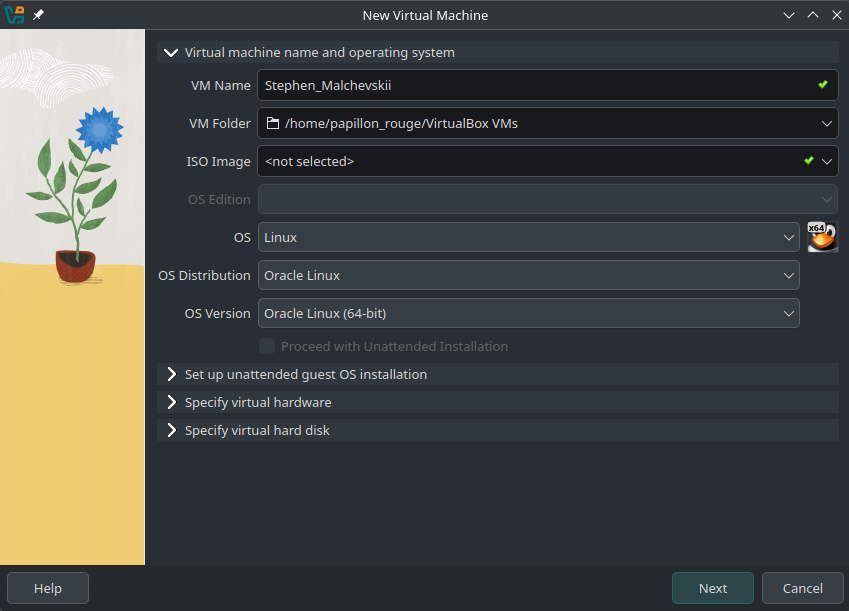
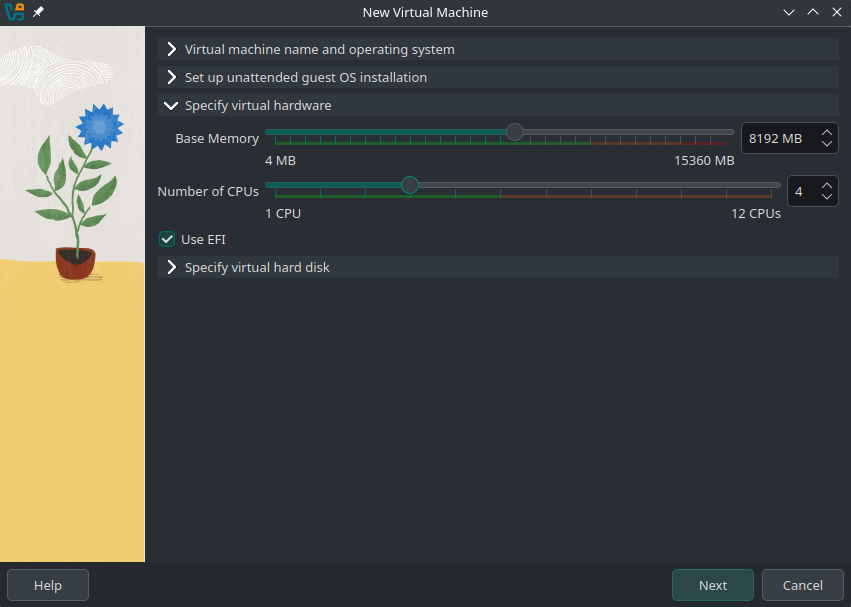
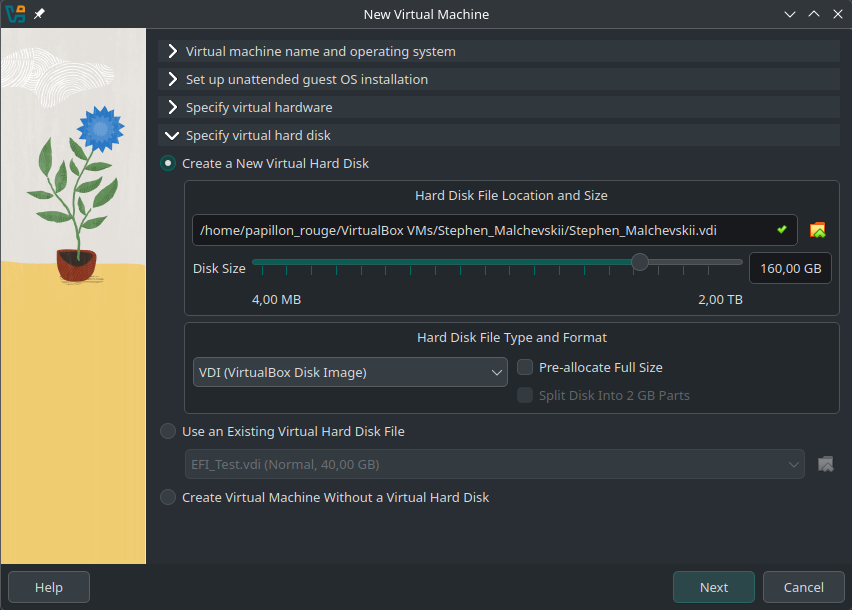
- Установите загрузочные диски двух ОС: Ubuntu Server и Alt Platform Builder. В разделе «Media» выберите «Оптические диски» и добавьте оба диска в в приложение.
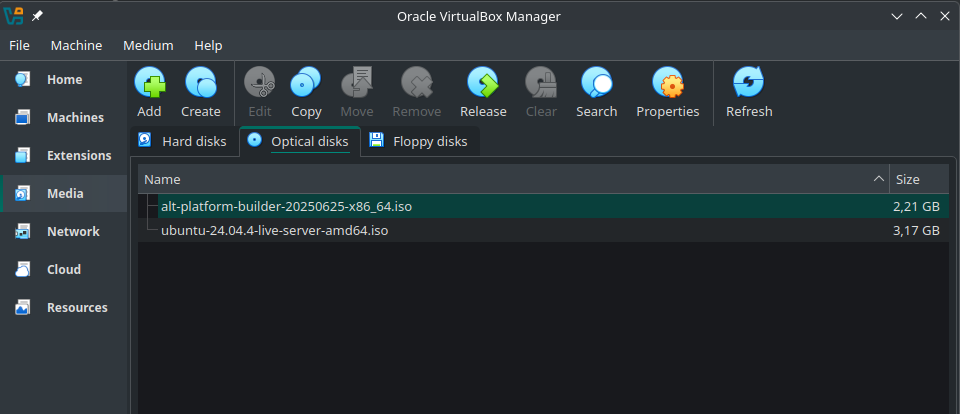
- В настройках виртуальной машины подключите диски в качестве IDE-контроллеров
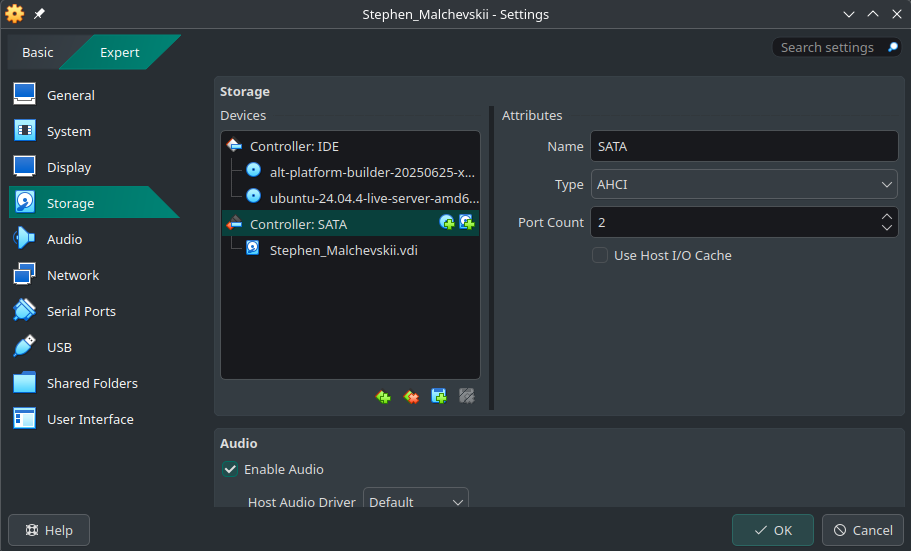
- :round_pushpin: Сделайте контрольный снимок экрана с созданной виртуальной машиной.
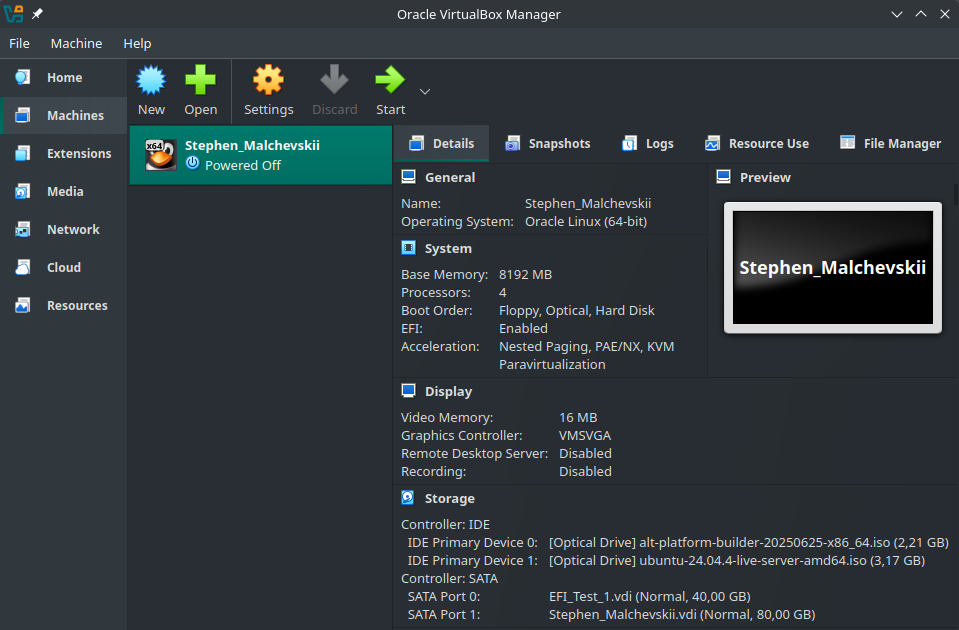
- Запустите виртуальную машину, установите обе системы.
- После установки систем выполните (от имени суперпользователя) команду efibootmgr и :round_pushpin: сделайте снимок экрана с выводом.
- :round_pushpin: Сделайте снимок экрана параметров GRUB на одном из дистрибутивов (просмотр параметров), затем измените настройки GRUB (список настроек можно найти в интернете; самый простой способ — изменение параметра “isolcpus=0-1” ), примените их и :round_pushpin: сделайте снимок экрана обновлённых параметров.
Все снимки экрана пришлите на почту преподавателя с указанием ФИО. Тема письма должна быть «[LinuxPractice1]<Фамилия> <Имя>»