Дополнительные варианты настройки ВМ
Быстрый поиск
- Дополнительные варианты настройки ВМ
- Импорт образа и создание виртуальных машин
- Подключение к виртуальным машинам
- Создание COM-соединения
- Настройка Eth-соединения
- Извлечение отчета из ВМ
Данный раздел содержит все дополнительные способы настройки виртуальных машин, которые могут понадобиться для выполнения лабораторных.
Импорт образа и создание виртуальных машин
Настройка через GUI
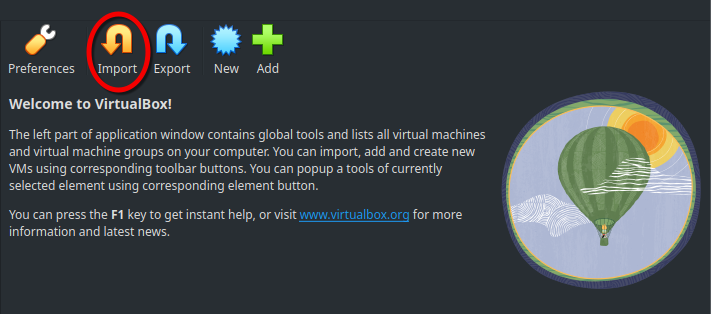
📍 1. Откройте VirtualBox, выберите пункт «Импортировать образ»:
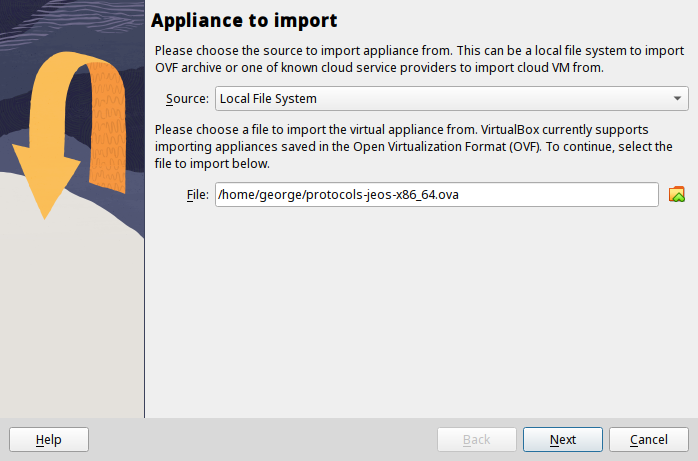
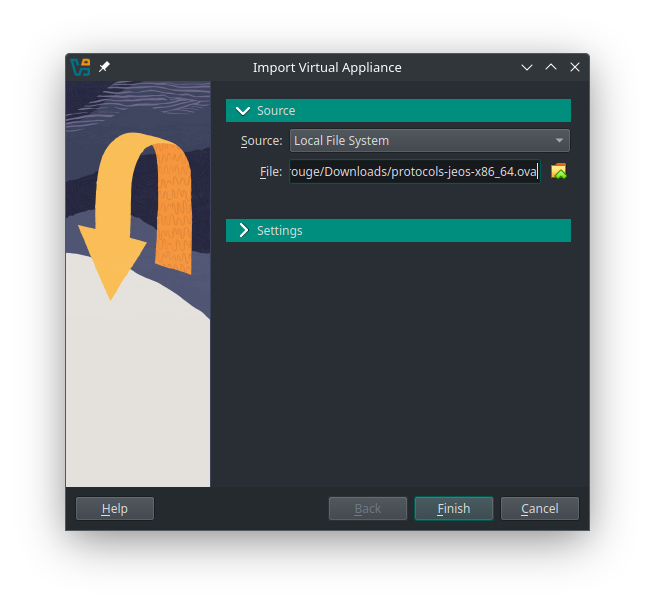
📍 2. Выберите источником образа локальное хранилище данных и укажите путь к установленному .ova-файлом.
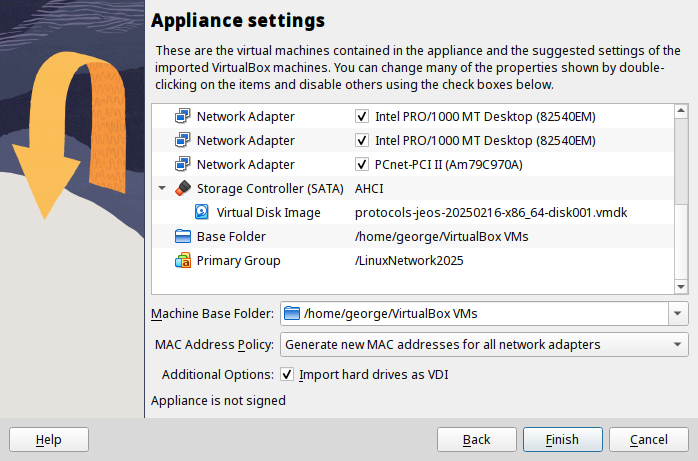
📍 3. Перейдите к настройкам установки образа (в зависимости от версии VirtualBox настройки будут находиться на следующей странице установщика или в отдельной вкладке Settings): Установите галочку в поле «Import hard drives as VDI» и выберите политику MAC-адресов «Generate new MAC addresses for all network adapters». Завершите импортирование.
 |
 |
|---|---|
 |
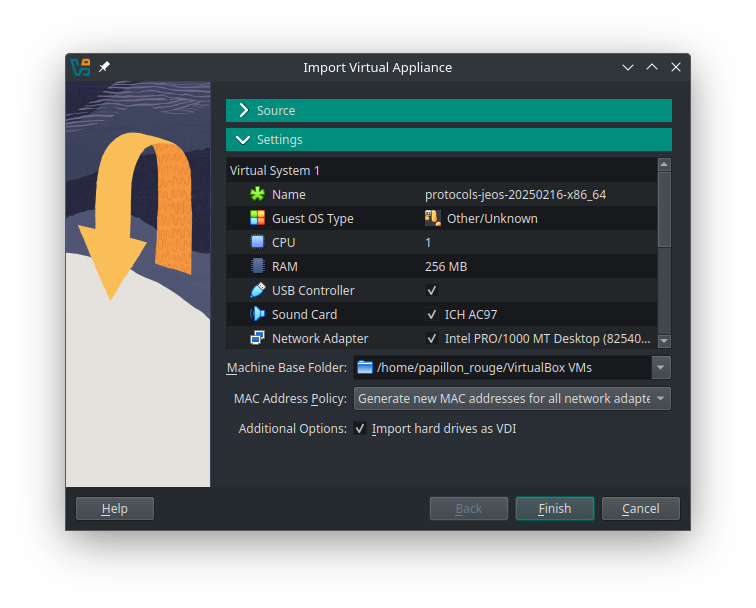 |
ℹ В итоге в VirtualBox должна появиться виртуальная машина с названием вида protocols-jeos-<date>-x86_64
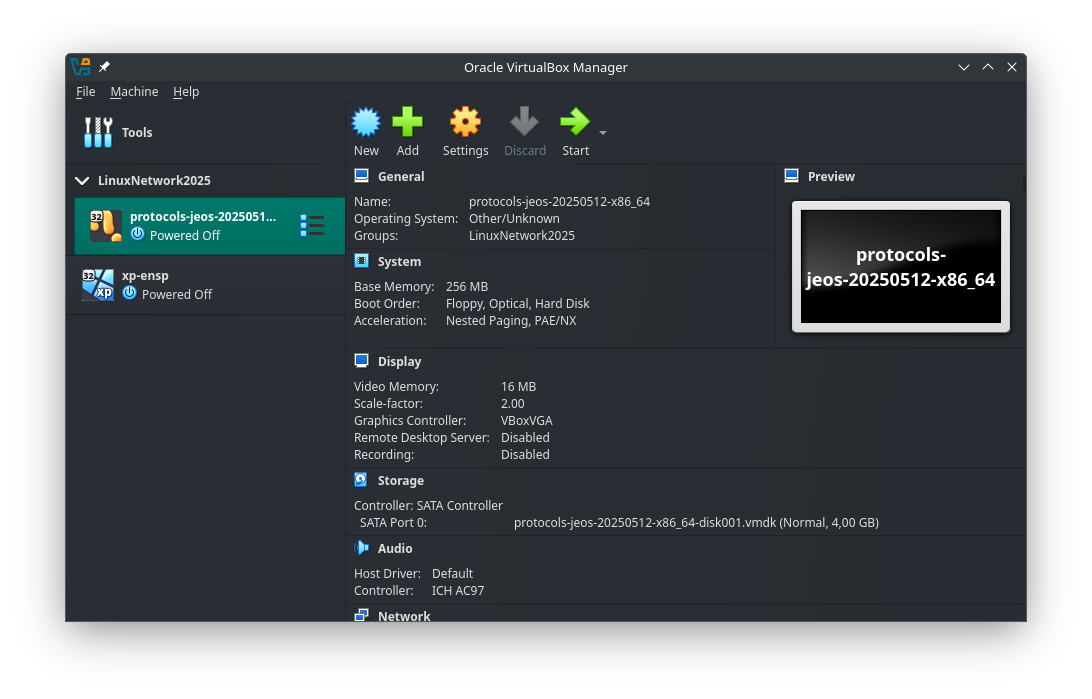 ℹ Установленная виртуальная машина напрямую не используется для выполнения лабораторных — все действия выполняются на её связных копиях (клон представляет из себя не отдельную машину, а связанный блок изменений основной ВМ и клонированной).
📍 4. Для клонирования машины нажмите ПКМ по основной машине и выберите во всплывающем окне поле «Clone». Окно настроек клонирования также открывается нажатием комбинации клавиш Ctrl+O.
📍 5. В настройках клонирования укажите имя создаваемого клона, выберите тип «Связное клонирование» и укажите политику MAC-адресов «Generate new MAC addresses for all network adapters». Завершите клонирование.
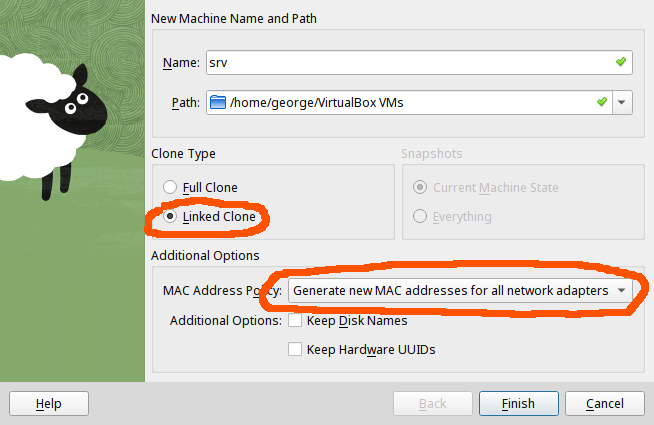
ℹ Каждая копия наследует данные от основной машины. Для корректной работы клонов требуется перенастраивать значение COM-портов на уникальные для каждого клона.
📍 6. Выберите склонированную машину, перейдите в настройки.
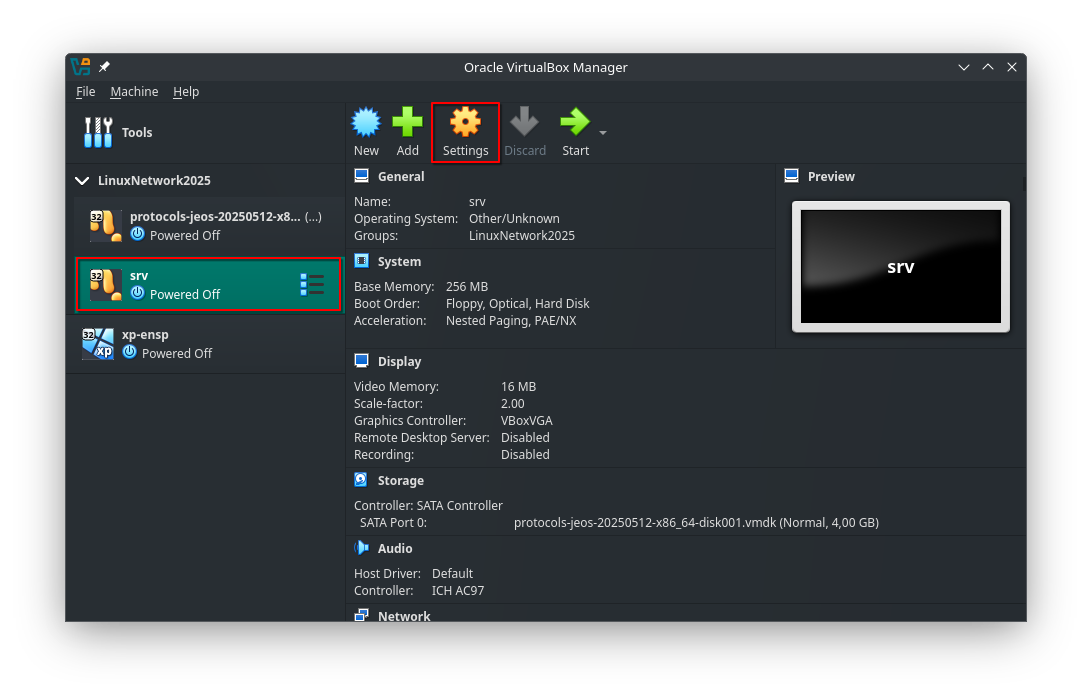
📍 7. В настройках выберите раздел Serial Ports и для порта Port 1 укажите уникальное значение в поле Path/Address
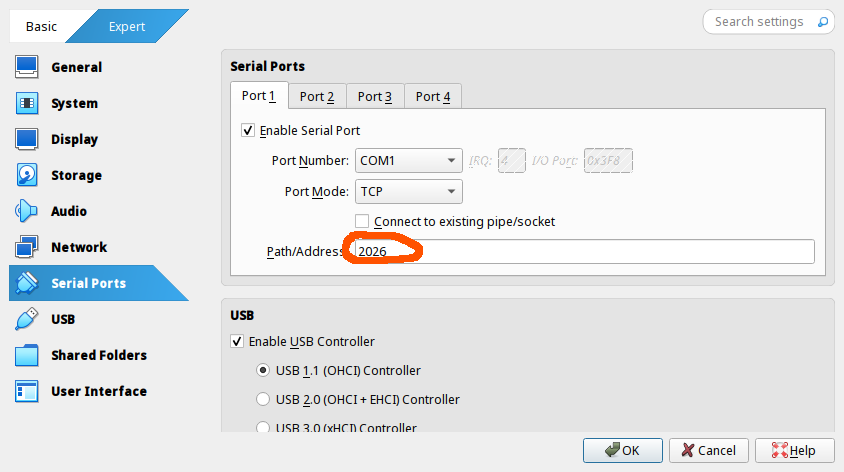
Итогом настройки с помощью VirtualBox будет аналогичное Pysnap состояние.
Настройка из командной строки
📍 1. Импорт образа диска выполняется командой `VBoxManage import path/to/appliance.ova
[papillon_rouge@localhost ~]$ VBoxManage import Downloads/protocols-jeos-x86_64.ova
0%...10%...20%...30%...40%...50%...60%...70%...80%...90%...100%
Interpreting /home/papillon_rouge/Downloads/protocols-jeos-x86_64.ova...
OK.
<...>
0%...10%...20%...30%...40%...50%...60%...70%...80%...90%...100%
Successfully imported the appliance.
~/papillon_rouge:
📍 2. Для клонирования необходимо сохранить снапшот (состояние) основной машины и затем произвести клонирование на его основе.
- Для создания снапшота используется команда
VBoxManage snapshot protocols-jeos-<date>-x86_64 take SNAPSHOT_NAME. - Для клонирования виртуальной машины используется команда
VBoxManage clonevm protocols-jeos-<date>-x86_64 --groups=/LinuxNetwork2026 --name=CLONE_NAME --options=Link --snapshot=SNAPSHOT_NAME --register
[papillon_rouge@localhost ~]$ VBoxManage snapshot protocols-jeos-20250216-x86_64 take srv_snapshot
0%...10%...20%...30%...40%...50%...60%...70%...80%...90%...100%
Snapshot taken. UUID: 3e6c0a9a-b9a8-44e6-92de-e96cd9db3790

[papillon_rouge@localhost ~]$ VBoxManage clonevm protocols-jeos-20250216-x86_64 --groups=/LinuxNetwork2025 --name=srv --options=Link --snapshot=srv_snapshot --register
0%...10%...20%...30%...40%...50%...60%...70%...80%...90%...100%
Machine has been successfully cloned as "srv"
⚠  В Windows при ошибке
Invalid machine group дописать дополнительный backslash к группе: --groups=//LinuxNetwork2026
📍 3. Для настройки COM-порта клона используется команда VBoxManage modifyvm CLONE_NAME --uartmode1 tcpserver 2026
[papillon_rouge@localhost ~]$ VBoxManage modifyvm srv --uartmode1 tcpserver 2026
Итогом настройки с помощью командной строки будет аналогичное интерфейсному способу состояние.
Подключение к виртуальным машинам
Для решения проблемы на Linux также возможно использовать Shell-сценарий vbconnect, который автоматически производит включение и подключение к виртуальной машине через командную строку. Для запуска необходимо выдать сценарию права на выполнение (chmod +x vbconnect) и запустить его с указанием имени запускаемой виртуальной машины (./vbconnect <NAME>)
Windows: подключение через Putty
Для Windows необходимо установить и настроить специальный инструмент Putty.
Проведём настройку первого подключения к виртуальной машине с помощью Putty.
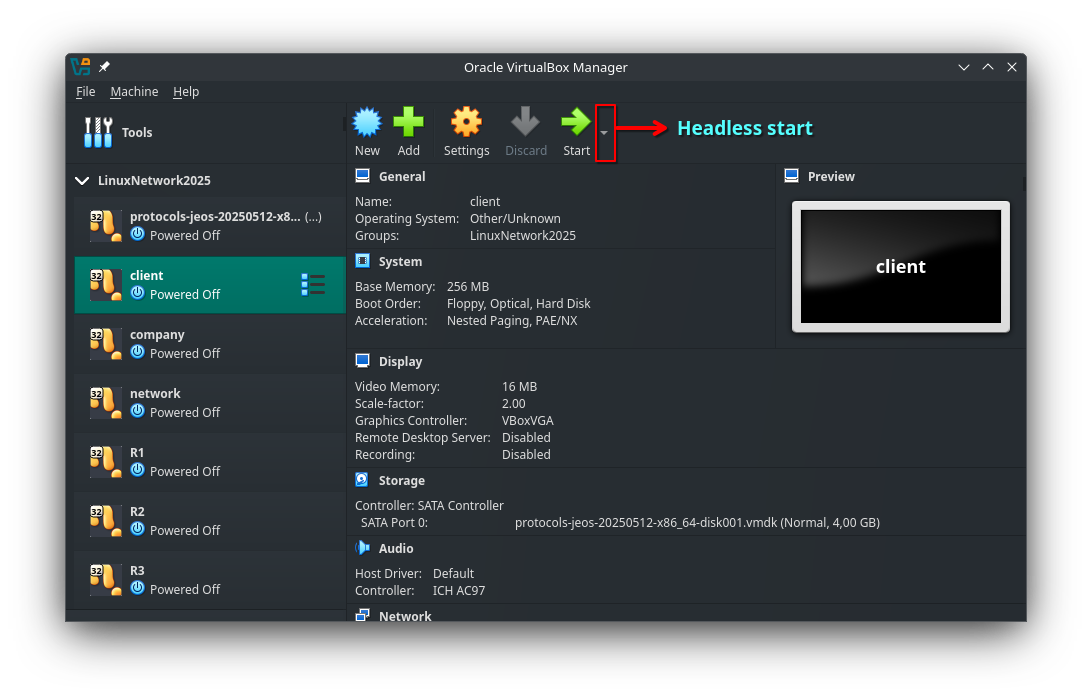
📍 1. Для подключения необходимо запустить виртуальную машину в специальном headless-режиме — машина запустится, но встроенный эмулятор экрана включен не будет:
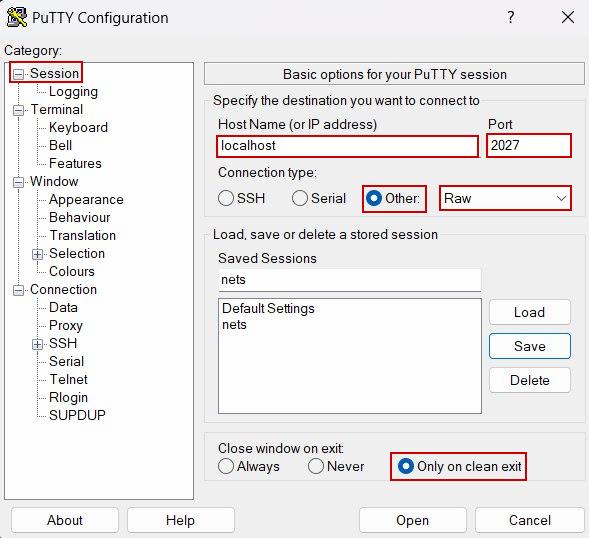
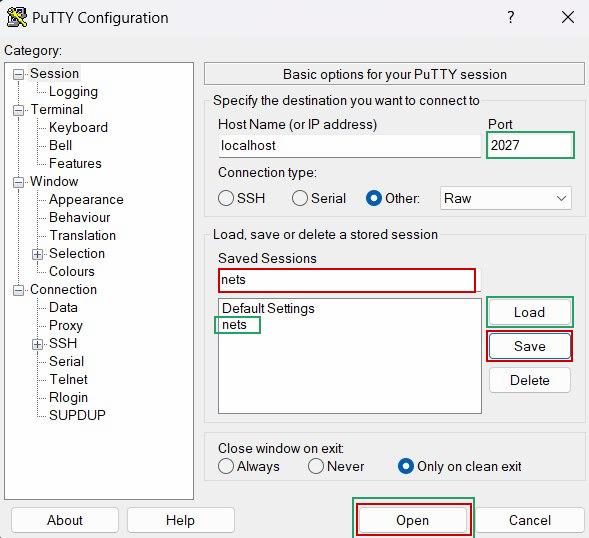
📍 2. Запустим Putty и начнём настройку:
- На вкладке
Sessionнеобходимо указать параметры подключения:- Имя хоста (всегда
localhost, поскольку все виртуальные машины находятся на нашем устройстве) - Порт подключения (указанный в настройках виртуальной машины в поле
Serial Ports → Port 1 → Path/Address) - Тип соединения (TCP Raw для чистой передачи информации между виртуальной машиной и нашей системой)
- Закрытие окна по завершении подключения
- Имя хоста (всегда
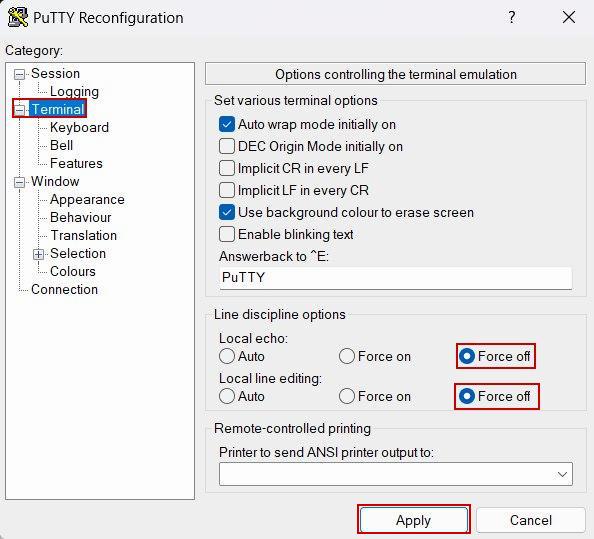
- На вкладке
Terminalнеобходимо указать параметры терминала:- Отключение дублирования ввода-вывода и локального редактирования командной строки
- Не забудьте применить изменения (Apply)
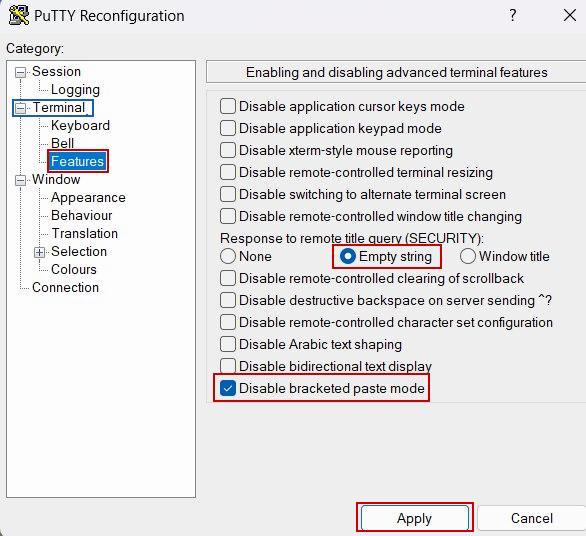
- На вкладке
Terminal → Featuresнеобходимо указать особенности терминала:
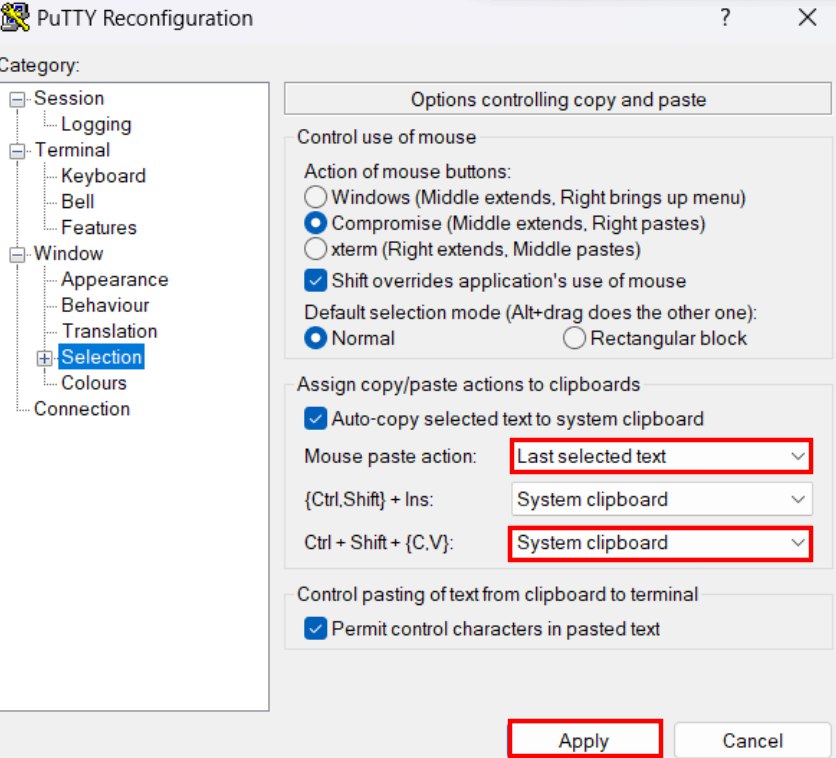
- На вкладке
Window → Selectionнеобходимо указать настройки работы с буфером обмена:- Работа с помощью мыши (Выделение интересуемого элемента копирует элемент)
- Работа с помощью комбинации клавиш (
Ctrl+Shift+Cкопирует выделенный элемент,Ctrl+Shift+Vвставляет элемент) - Не забудьте применить изменения (Apply)
📍 3. Вернёмся на вкладку Session, сохраним внесённые изменения: в поле Saved Sessions впишем любое название и сохраним настройки.
ℹ В будущем при подключении других виртуальных машин достаточно будет выбрать соответствующую сохранённую сессию, загрузить её (Load), указать правильный порт и запуститься.
Создание COM-соединения
📍 1. Создайте два клона с именами first и second.
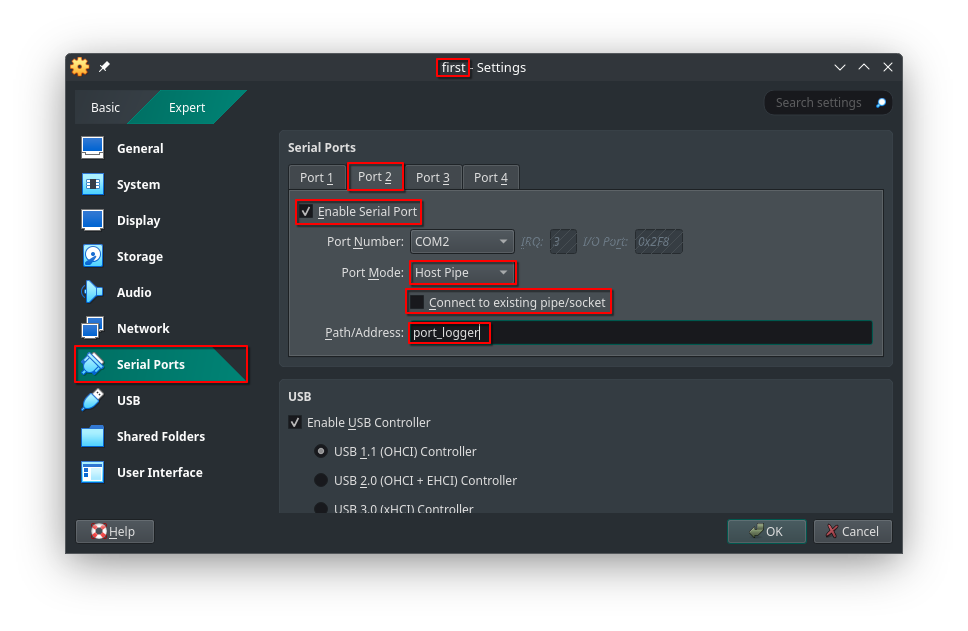
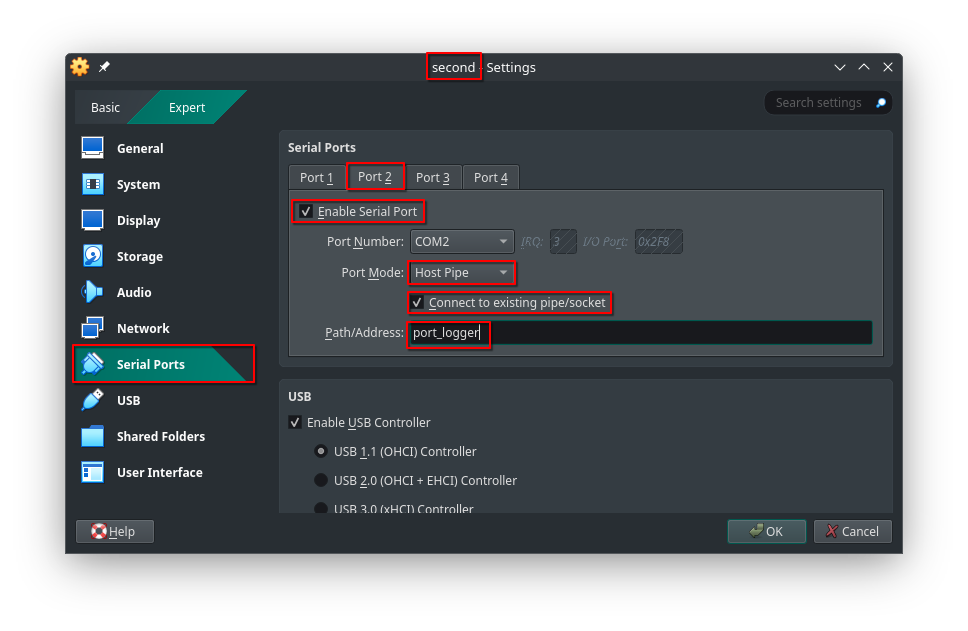
📍 2. В настройках виртуальных машин в графической оболочке VirtualBox подключите соединение на COM-порт 2:
- Для одного устройства укажите настройку создания канала (убрать галочку);
- Для второго устройства укажите только подключение к нему (оставить галочку).
⚠ В случае Windows название порта (поле Port/Address) имеет более сложную структуру: \\.\pipe\<pipe_name>
Настройка Eth-соединения
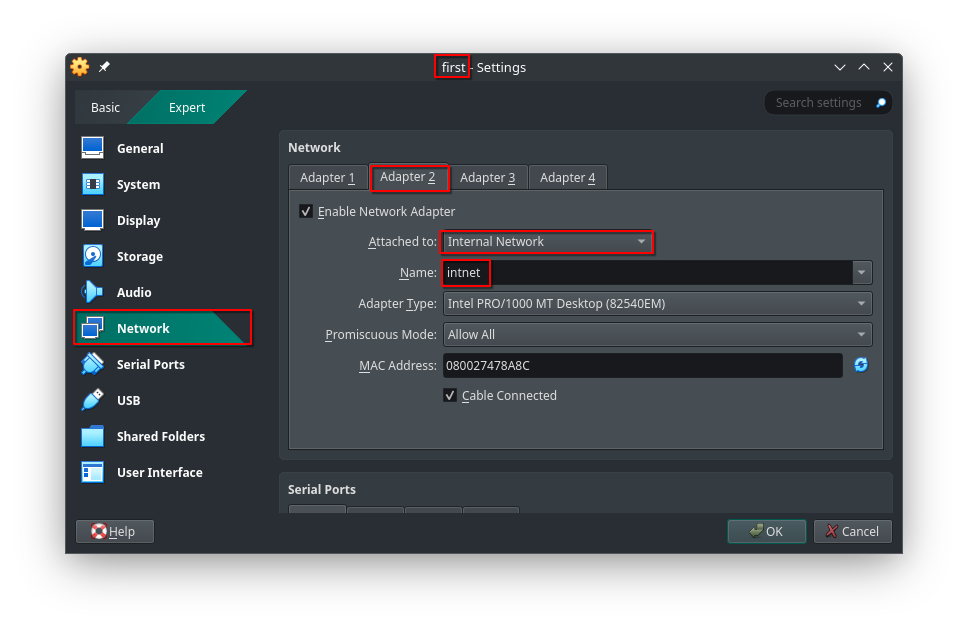
📍 1. В настройках виртуальных машин в графической оболочке VirtualBox в разделе «Network» на Adapter 2 выберите пункт «Internal Network» и укажите имя для новой сети.
ℹ При указании у разных виртуальных машин одной и той же сети они автоматически соединяются через виртуальную ethernet-сеть и могут взаимодействовать в рамках этой сети (данное соединение аналогично соединению машин через коммутатор).
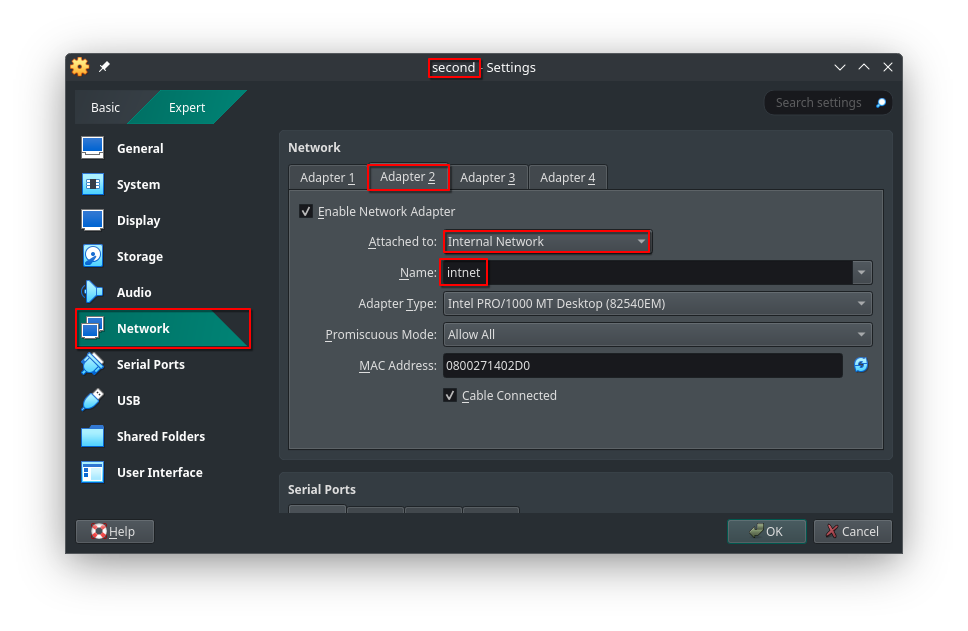
ℹ Заметьте, что автоматически для разных виртуальных машин сгенерировались разные MAC-адреса.
Извлечение отчета из ВМ
⚠ ВАЖНО: настройка порта для передачи данных может быть проведена ещё при стартовой настройке виртуальных машин, но в таком случае выводы некоторых команд могут сильнее отличаться от показанных в лабораторных.
Поскольку настройка проводится над виртуальными машинами, для её проведения необходимо выключить машины, используя команду poweroff
📍 1. Выключите машины с помощью команды poweroff или передачей сигнала о завершении работы из VirtualBox
⚠ ВАЖНО: Не выключайте машины «отключением питания» (пункт «power off the machine» при выключении через VirtualBox) во избежание ошибок в сохранении данных.
[root@first ~]# poweroff
------------------------------------------
[root@second ~]# poweroff
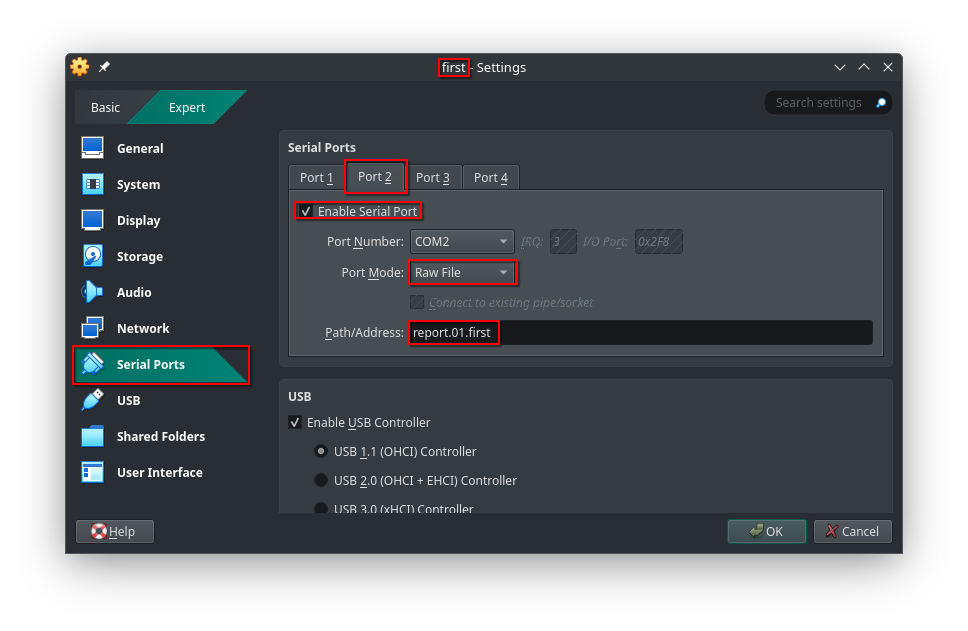
ℹ Для передачи используется последовательный порт (COM-порт), настраиваемый на запись в файл (Port Mode: Raw File), в качестве названия выводимого файла необходимо указать соответствующее имя файла report.<#Lab>.<hostname>
*Имена файлов внутри ВМ и в основной системе, вообще говоря, не обязаны быть одинаковыми. Но для удобства проверки мы просим использовать те же имена.
📍 2. Настройте на устройствах COM-порты для передачи данных из виртуальных машин
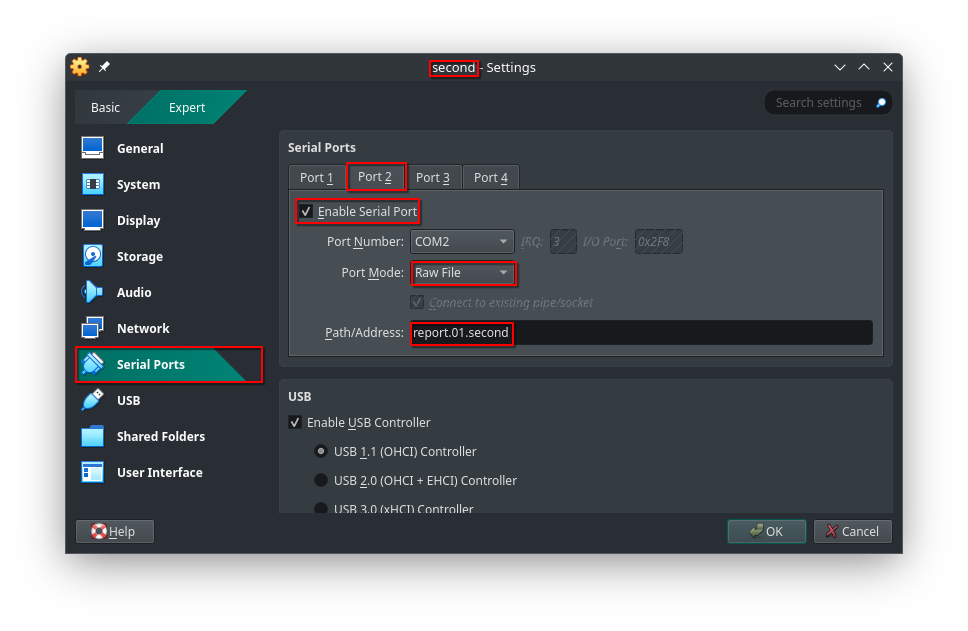
📍 3. Вновь запустите виртуальные машины.
ℹ Для передачи данных аналогично работе с виртуальными каналами необходимо настроить порты для передачи, после чего передать на них файлы-отчёты. По итогу, команды для передачи всегда будут одинаковыми (не забывайте пользоваться автодополнением через Tab для записи длинных команд):
stty raw -echo < /dev/ttyS1cat report.<#Lab>.<hostname> > /dev/ttyS1
📍 4. С помощью описанных выше команд перешлите файлы отчётов с виртуальных машин в вашу систему
@first
[root@first ~]# ls
bin  report.01.first  tmp
[root@first ~]# stty raw -echo < /dev/ttyS1
[root@first ~]# cat report.01.first > /dev/ttyS1
[root@first ~]# poweroff
@second
[root@second ~]# ls
bin  report.01.second  tmp
[root@second ~]# stty raw -echo < /dev/ttyS1
[root@second ~]# cat report.01.second > /dev/ttyS1
[root@second ~]# poweroff
После этого в вашей системе появятся соответствующие файлы. Для проверки корректности убедитесь, что полученные файлы ненулевого объёма (в среднем, несколько килобайт). В случае использования собственной системы Linux, можно установить утилиту report из репозитория и проверять корректность записанного файла также прогоном в утилите:
@user
[USER@USERsPC] ls | grep report
report.01.first
report.01.second

[USER@USERsPC] report report.01.first
tar: ./CPU.txt: time stamp 2025-10-13 15:25:57 is 8649.335340872 s in the future
tar: ./IN.txt: time stamp 2025-10-13 15:28:02 is 8774.335237496 s in the future
tar: ./BOTH.txt: time stamp 2025-10-13 15:28:02 is 8774.335184105 s in the future
tar: ./TIME.txt: time stamp 2025-10-13 15:28:02 is 8774.335138278 s in the future
tar: ./OUT.txt: time stamp 2025-10-13 15:28:02 is 8774.335085218 s in the future
tar: .: time stamp 2025-10-13 15:25:57 is 8649.334813324 s in the future
Replay report.01.first
[root@01-first ~]# ip a show eth1
3: eth1: <BROADCAST,MULTICAST,UP,LOWER_UP> mtu 1500 qdisc fq_codel state UP group default qlen 1000
   link/ether 08:00:27:da:00:dd brd ff:ff:ff:ff:ff:ff
   altname enp0s8
   altname enx080027da00dd
   inet 10.9.0.1/24 scope global eth1
      valid_lft forever preferred_lft forever
[root@01-first ~]# ping -c5 10.9.0.2
PING 10.9.0.2 (10.9.0.2) 56(84) bytes of data.
64 bytes from 10.9.0.2: icmp_seq=1 ttl=64 time=0.531 ms
64 bytes from 10.9.0.2: icmp_seq=2 ttl=64 time=0.635 ms
64 bytes from 10.9.0.2: icmp_seq=3 ttl=64 time=0.712 ms
64 bytes from 10.9.0.2: icmp_seq=4 ttl=64 time=0.558 ms
64 bytes from 10.9.0.2: icmp_seq=5 ttl=64 time=0.927 ms

--- 10.9.0.2 ping statistics ---
5 packets transmitted, 5 received, 0% packet loss, time 4132ms
rtt min/avg/max/mdev = 0.531/0.672/0.927/0.142 ms
[root@01-first ~]#
exit

Replay report.01.first finished

[USER@USERsPC]