Лабораторная работа №11 — VPN и туннелирование
- Все лабораторные работы по сетевым протоколам в Linux
- Предыдущая лабораторная работа — Фильтрация трафика при помощи списков контроля доступа
- Следующая лабораторная работа — Маршрутизация сетей с помощью протокола MPLS
Быстрый поиск
Цель лабораторной — познакомить изучающего с основами VPN и туннелирования
Задачи лабораторной:
- Изучить логику работы технологий;
- Познакомиться с системой настройки сетевых служб systemd-networkd;
- Реализовать тестовую топологию с построением VPN-соединения WireGuard;
- Реализовать тестовую топологию с построением туннеля IP over IP.
VPN
VPN — Virtual Private Network — технология, позволяющая объединять в единую адресную “локальную” сеть устройства, физически не находящихся в ней (например, при подключении рабочего ноутбука из командировки в локальную сеть компании). Кроме, непосредственно, создания туннелей в VPN возможно настраивать шифрование проходящего трафика. В рамках лабораторной рассматривается один из популярных протоколов VPN — WireGuard
Настройка базовой топологии
Для изучения VPN и туннелирования разберём топологию с тремя абонентами.
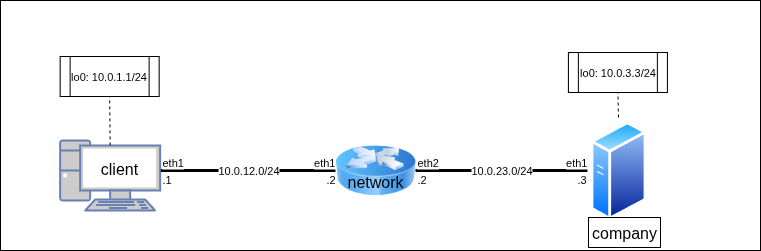
Для работы создайте 3 клона согласно топологии сети. Для создания соединений между машинами необходимо в VirtualBox настроить сетевые интерфейсы (описание настройки подключения находится в разделе настройки сетевых подключений):
client:- Adapter2 — outnet
network:- Adapter2 — outnet
- Adapter3 — innet
company:- Adapter2 — innet
Настройка абонентов
ℹ В данной лабораторной вместо привычного метода настройки интерфейсов и адресов используется комплекс инициализирующих программ Systemd, а именно его подсистема systemd-networkd, отвечающая за автонастройку всех сетевых служб в Linux. Преимущество такого способа заключается в сохранении всех настроек после перезагрузки устройства, поскольку записи о настройке хранятся не в оперативной памяти, а в файлах специального вида.
📍 1. Опишите (или скопируйте) конфигурационный файл для настройки интерфейса eth1 абонента client в соответствующем файле виртуальной машины
@client: /etc/systemd/network/50-outnet.network
[Match]
Name=eth1

[Network]
Address=10.0.12.1/24

[Route]
Gateway=10.0.12.2
Destination=10.0.0.0/8
ℹ Согласно настройкам .network-файла будет поднят интерфейс eth1, ему будет присвоен адрес 10.0.12.1/24, а в таблицу маршрутизации будет добавлена запись, согласно которой все пакеты, отправляемые на адреса сети 10.0.0.0/8 будут первоначально направляться на адрес 10.0.12.2.
ℹ С помощью systemd-networkd можно также создавать и новые интерфейсы, однако это потребует создания отдельного файла, поэтому добавление LoopBack-интерфейса будет выполнено вручную:
📍 2. С помощью команд управления интерфейсами и и настройки IP-адресов настройте loopback-интерфейс на абоненте client согласно топологии
@client
[root@client ~]# ip link add dev lo0 type dummy
[root@client ~]# ip link set lo0 up
[root@client ~]# ip addr add dev lo0 10.0.1.1/24
📍 3. Опишите (или скопируйте) конфигурационный файл для настройки интерфейса eth1 абонента company в соответствующем файле виртуальной машины
@company: /etc/systemd/network/50-outnet.network
[Match]
Name=eth1

[Network]
Address=10.0.23.3/24

[Route]
Gateway=10.0.23.2
Destination=10.0.0.0/8
📍 4. С помощью команд управления интерфейсами и и настройки IP-адресов настройте loopback-интерфейс на абоненте company согласно топологии
@company
[root@company ~]# ip link add dev lo0 type dummy
[root@company ~]# ip link set lo0 up
[root@company ~]# ip addr add dev lo0 10.0.3.3/24
[root@company ~]#
ℹ Таким же образом может быть настроен абонент @network. Но для закрепления ручной настройки задайте параметры вручную.
📍 5. С помощью команд управления интерфейсами и и настройки IP-адресов настройте интерфейсы на абоненте network согласно топологии
@network
[root@network ~]# ip link set eth1 up
[root@network ~]# ip link set eth2 up
[root@network ~]# ip addr add dev eth1 10.0.12.2/24
[root@network ~]# ip addr add dev eth2 10.0.23.2/24
[root@network ~]# sysctl net.ipv4.conf.all.forwarding=1
[root@network ~]#
[root@network ~]# ip route add 10.0.1.1 via 10.0.12.1
[root@network ~]# ip route add 10.0.3.3 via 10.0.23.3
[root@network ~]#
ℹ Для запуска systemd-networkd необходимо активировать сервис с помощью служебной команды systemctl enable --now (enable включает возможность активации сервиса при включении устройства. Флаг --now включает сервис непосредственно сейчас).
📍 6. С помощью команды systemctl enable --now systemd-networkd запустите сервис автонастройки на client и company
@client
[root@client ~]# systemctl enable --now systemd-networkd
Created symlink '/etc/systemd/system/dbus-org.freedesktop.network1.service' -> '/usr/lib/systemd/system
/systemd-networkd.service'.
Created symlink '/etc/systemd/system/multi-user.target.wants/systemd-networkd.service' -> '/usr/lib/sys
temd/system/systemd-networkd.service'.
Created symlink '/etc/systemd/system/sockets.target.wants/systemd-networkd.socket' -> '/usr/lib/systemd
/system/systemd-networkd.socket'.
Created symlink '/etc/systemd/system/sysinit.target.wants/systemd-network-generator.service' -> '/usr/l
ib/systemd/system/systemd-network-generator.service'.
Created symlink '/etc/systemd/system/network-online.target.wants/systemd-networkd-wait-online.service'
-> '/usr/lib/systemd/system/systemd-networkd-wait-online.service'.
[root@client ~]#
@company
[root@company ~]# systemctl enable --now systemd-networkd
Created symlink '/etc/systemd/system/dbus-org.freedesktop.network1.service' -> '/usr/lib/systemd/system
/systemd-networkd.service'.
Created symlink '/etc/systemd/system/multi-user.target.wants/systemd-networkd.service' -> '/usr/lib/sys
temd/system/systemd-networkd.service'.
Created symlink '/etc/systemd/system/sockets.target.wants/systemd-networkd.socket' -> '/usr/lib/systemd
/system/systemd-networkd.socket'.
Created symlink '/etc/systemd/system/sysinit.target.wants/systemd-network-generator.service' -> '/usr/l
ib/systemd/system/systemd-network-generator.service'.
Created symlink '/etc/systemd/system/network-online.target.wants/systemd-networkd-wait-online.service'
-> '/usr/lib/systemd/system/systemd-networkd-wait-online.service'.
[root@company ~]#
📍 7. С помощью команд мониторинга сети проверьте доступность client и company друг для друга
@company
[root@company ~]# ping -c5 10.0.12.1
PING 10.0.12.1 (10.0.12.1) 56(84) bytes of data.
64 bytes from 10.0.12.1: icmp_seq=1 ttl=63 time=1.80 ms
64 bytes from 10.0.12.1: icmp_seq=2 ttl=63 time=0.684 ms
64 bytes from 10.0.12.1: icmp_seq=3 ttl=63 time=1.03 ms
64 bytes from 10.0.12.1: icmp_seq=4 ttl=63 time=0.990 ms
64 bytes from 10.0.12.1: icmp_seq=5 ttl=63 time=1.06 ms

--- 10.0.12.1 ping statistics ---
5 packets transmitted, 5 received, 0% packet loss, time 4038ms
rtt min/avg/max/mdev = 0.684/1.113/1.800/0.369 ms
[root@company ~]#
@client
[root@client ~]# ping -c3 -I 10.0.1.1 10.0.3.3
PING 10.0.3.3 (10.0.3.3) from 10.0.1.1 : 56(84) bytes of data.
64 bytes from 10.0.3.3: icmp_seq=1 ttl=63 time=0.842 ms
64 bytes from 10.0.3.3: icmp_seq=2 ttl=63 time=0.861 ms
64 bytes from 10.0.3.3: icmp_seq=3 ttl=63 time=0.814 ms

--- 10.0.3.3 ping statistics ---
3 packets transmitted, 3 received, 0% packet loss, time 2048ms
rtt min/avg/max/mdev = 0.814/0.839/0.861/0.019 ms
[root@client ~]#
Настройка блокировки сети
ℹ Теперь добавьте ограничение на создание TCP-соединений. Блокировка будет настраиваться с помощью ещё одного сервиса — межсетевого экрана (firewall-а) nftables. Проверка TCP-соединения будет осуществляться с помощью SSH-соединения с @company на @client.
📍 1. С помощью команды ssh <dstIP> убедитесь в доступности SSH-соединения с company на client
@company
[root@company ~]# ssh 10.0.12.1
The authenticity of host '10.0.12.1 (10.0.12.1)' can't be established.
ED25519 key fingerprint is SHA256:BxaYoHAW5ddfM6EwmgSAZ2tKXCH0zoppLfEcQ8YiGdg.
This key is not known by any other names.
Are you sure you want to continue connecting (yes/no/[fingerprint])? yes
Warning: Permanently added '10.0.12.1' (ED25519) to the list of known hosts.
Last login: Sun Oct 19 13:19:43 2025
[root@client ~]#
<^D>logout
Connection to 10.0.12.1 closed.
[root@company ~]#
📍 2. С помощью команды systemctl enable --now nftables.service запустите сервис поддержки сетевого экрана на network.
📍 3. С помощью команды nft add rule inet filter forward ip protocol tcp reject установите блокировку TCP-соединений в сети
@network
[root@network ~]# systemctl enable --now nftables.service
Created symlink '/etc/systemd/system/multi-user.target.wants/nftables.service' -> '/usr/lib/systemd/system/nftables.service'.
[root@network ~]# nft add rule inet filter forward ip protocol tcp reject
[root@network ~]#
📍 4. С помощью команды ssh <dstIP> убедитесь в недоступности SSH-соединения с company на client
@company
[root@company ~]# ssh 10.0.12.1
ssh: connect to host 10.0.12.1 port 22: Connection refused
[root@company ~]#
ℹ Соединение стало невозможным (при этом заметьте, что ping идти не перестал, поскольку ICMP-пакеты не устанавливают TCP-соединение между абонентами).
ℹ Ограничение TCP-соединения настраивается в лабораторной, так как сетевой трафик кроме полезной нагрузки несёт управляющую информацию, например: данные о состоянии абонентов, каналов, служебные сообщения и т.д. Для корректной передачи этих данных часто используется именно TCP-соединение, гарантирующее надёжность передачи. Во избежание передачи не регламентированных служебных данных некоторые маршруты в сети могут быть закрыты для несанкционированных TCP-соединений. При этом передача UDP-пакетов по этим каналам не ограничивается.
ℹ Поскольку большинство протоколов туннелирования и VPN-протоколов подразумевают обмен именно UDP-пакетами, таким образом, они решают проблему обхода блокировок такого типа, позволяя передавать данные по маршрутам, не доступным для TCP-соединений.
WireGuard VPN
Для настройки соединения воспользуемся VPN-протоколом WireGuard. В качестве транспортного протокола WireGuard использует UDP. Особенностью протокола является схема асимметричного шифрования. Классическая схема с закрытым и открытым ключом, которые генерируются и передаются администратором сети, позволяет безопасно передавать сообщения. Сами ключи можно дополнительно защищать паролями.
Подготовка ключей шифрования
ℹ В качестве приватного ключа WireGuard может выступать любая последовательность из 32 байт. Вернее, 31 байта, 32-ой байт используется в качестве контрольной суммы над остальными. Публичный ключ генерируется на основе приватного для создания асимметрично шифрующей пары.
⚠ Генерация ключей (особенно приватного ключа) должна быть абсолютно конфиденциальной для всех сторонних наблюдателей и строго невоспроизводимой. Для генерации ключей на основе случайных чисел используются специальные команды wg genkey для приватного ключа и wg pubkey для открытого ключа. Никогда не генерируйте ключи с помощью псевдослучайных последовательностей или на основе каких-то заведомо известных данных.
⚠ Cтрого в рамках лабораторной работы для образовательных целей можно воспользоваться заранее сгенерированными парами ключей:
Для @client:
- Приватный —
ClientPrivateKeyNeverDoThisMethodIRL1234564= - Публичный —
R2Dq51uWpvn/9wo6IweimQrMAcailb6ZMiJmqFepJmU=
Для @company:
- Приватный —
CompanyPrivateKeyNeverDoThisMethodIRL123454= - Публичный —
fAS3DCTBIIQ3miLTLjuryy0YmZr9HiHTh2sZf9inSi4=
Однако правильнее (и рекомендуется) сгенерировать на каждой машине свою пару ключей и далее пользоваться ими. При этом потребуется копирование из консоли одной ВМ в другую, что может быть невозможно при использовании VirtualBox-консолей управления. При невозможности копирования можно вводить ключи вручную или с помощью последовательных портов передать ключи между виртуальными машинами
⚠ Настройка последовательных портов осуществляется на выключенных виртуальных машинах. При этом все настройки сети, описанные не с помощью systemd-networkd, при перезапуске необходимо будет выполнить повторно.
ℹ Для генерации ключей можно воспользоваться удобной командой-конвейером, которая выводит приватный и публичный ключи в консоль
⚠ не пользуйтесь данной командой в данном виде при реальной настройке. Перенаправляйте выводы команд в файлы с ограниченными правами доступа к ним для безопасности хранения данных
wg genkey | tee /dev/stderr | wg pubkey
📍 1. С помощью команды генерации ключей (или путём копирования заранее заданных пар) получите пары открытых и закрытых ключей на client и company
@client
[root@client ~]# wg genkey | tee /dev/stderr | wg pubkey
YHbaodB1g6Uh4rXa/Y17gf4t3pjVt68dABYDq79+tVE=
HjxgpnWK367aURR7x6sy9b8wM3UhDJCbs/5XWGWe6CU=
[root@client ~]#
@company
[root@company ~]# wg genkey | tee /dev/stderr | wg pubkey
OFcPIl8PXbjoPozp9qBH2ZQPOUsr7Qj1ZlyZXeMnMlI=
V87kz+xm9c1liF0WQpBW33Dep2W8B++xby80SrBJ2Cc=
[root@company ~]#
Настройка WireGuard-интерфейса
ℹ Для создания соединения необходимо создать специальный WireGuard-интерфейс на каждом абоненте. В качестве приватного ключа используется свой приватный ключ. В описании доступных соединений указывается публичный ключ того, к кому инициируется подключение. Поскольку получателем соединения будет выступать @client, для него необходимо указать порт, на котором он будет ожидать соединения.
📍 1. Опишите (или скопируйте) конфигурационный файл для создания интерфейса wg абонента client в соответствующем файле виртуальной машины
@client: /etc/systemd/network/70-wg.netdev
[NetDev]
Name = wg
Kind = wireguard

[WireGuard]
ListenPort = 51820
PrivateKey = YHbaodB1g6Uh4rXa/Y17gf4t3pjVt68dABYDq79+tVE=

[WireGuardPeer]
AllowedIPs = 192.168.0.0/24
PublicKey = V87kz+xm9c1liF0WQpBW33Dep2W8B++xby80SrBJ2Cc=
📍 2. Опишите (или скопируйте) конфигурационный файл для настройки интерфейса wg абонента client в соответствующем файле виртуальной машины
@client: /etc/systemd/network/70-wg.network
[Match]
Name = wg

[Network]
Address = 192.168.0.1/24
ℹ При аналогичной настройке интерфейса на company, поскольку отсюда будет производиться подключение, необходимо указать итоговый адрес подключения — IP-адрес и порт.
📍 3. Опишите (или скопируйте) конфигурационный файл для создания интерфейса wg абонента company в соответствующем файле виртуальной машины
@company: /etc/systemd/network/70-wg.netdev
[NetDev]
Name = wg
Kind = wireguard

[WireGuard]
PrivateKey = OFcPIl8PXbjoPozp9qBH2ZQPOUsr7Qj1ZlyZXeMnMlI=

[WireGuardPeer]
AllowedIPs = 192.168.0.0/24
PublicKey = HjxgpnWK367aURR7x6sy9b8wM3UhDJCbs/5XWGWe6CU=
Endpoint = 10.0.1.1:51820
📍 4. Опишите (или скопируйте) конфигурационный файл для настройки интерфейса wg абонента company в соответствующем файле виртуальной машины
@company: /etc/systemd/network/70-wg.network
[Match]
Name = wg

[Network]
Address = 192.168.0.2/24
ℹ Поскольку в файл с описанием интерфейса могут обратиться любые процессы-демоны или утилиты (при его создании ему автоматически были выданы права 0644), хранение там приватного ключа в чистом виде запрещено systemd. Для решения проблемы можно создать отдельный файл с приватным ключом и указать его в netdev-файл через параметр PrivateKeyFile или ограничить права для файла только для группы systemd-network:
📍 5. С помощью команд управления правами доступа chgrp и chmod задайте права файлам создания интерфейсов wg, а после перезапустите сервис systemd-networkd для применения настроек
@client
[root@client ~]# chgrp systemd-network /etc/systemd/network/70-wg.netdev
[root@client ~]# chmod o-r /etc/systemd/network/70-wg.netdev
[root@client ~]# systemctl restart systemd-networkd
[root@client ~]#
@company
[root@company ~]# chgrp systemd-network /etc/systemd/network/70-wg.netdev
[root@company ~]# chmod o-r /etc/systemd/network/70-wg.netdev
[root@company ~]# systemctl restart systemd-networkd
📍 6. С помощью команды ssh <dstIP> убедитесь в доступности SSH-соединения с company на client через VPN-соединение
@company
[root@company ~]# ssh 192.168.0.1
The authenticity of host '192.168.0.1 (192.168.0.1)' can't be established.
ED25519 key fingerprint is SHA256:BxaYoHAW5ddfM6EwmgSAZ2tKXCH0zoppLfEcQ8YiGdg.
This host key is known by the following other names/addresses:
   ~/.ssh/known_hosts:3: 10.0.12.1
Are you sure you want to continue connecting (yes/no/[fingerprint])? yes
Warning: Permanently added '192.168.0.1' (ED25519) to the list of known hosts.
Last login: Sun Oct 19 13:45:18 2025 from 10.0.23.3
[root@client ~]#
<^D>logout
Connection to 192.168.0.1 closed.
[root@company ~]#
Туннелирование IP over IP
IP over IP, или IP in IP - простейшая схема туннелирования, основанная на инкапсуляции одного IP-пакета в другой IP-пакет. С точки зрения инкапсуляции пакета данный протокол добавляет ещё один заголовок сетевого уровня к уже существующему. Для обработки таких мета-пакетов необходимо использовать специальный виртуальный интерфейс, который будет обрабатывать специализированный трафик.
Данный вид туннелирования позволяет связать абонентов в одну локальную сеть, когда на самом деле их разделяет глобальная сеть, причём необязательно со статическим фиксированным маршрутом между абонентами. Однако важно заметить, что в данной схеме отсутствует шифрование трафика, туннель выполняет исключительно связывающую функцию.
Настройка обновленной топологии
Продолжим работать с имеющейся топологией, однако добавим новые виртуальные интерфейсы:
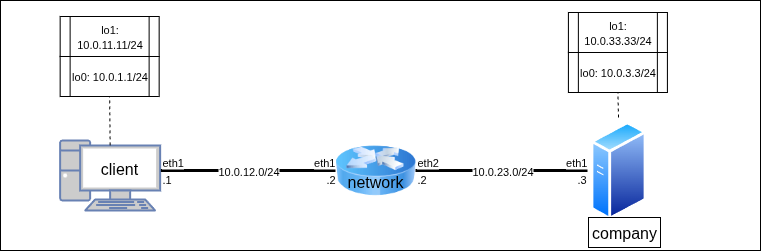
📍 1. С помощью команд управления интерфейсами и и настройки IP-адресов настройте loopback-интерфейсы на абонентах и обеспечьте им связность согласно топологии
@client
[root@client ~]# ip link add dev lo1 type dummy
[root@client ~]# ip link set lo1 up
[root@client ~]# ip addr add dev lo1 10.0.11.11/24
[root@client ~]#
@company
[root@company ~]# ip link add dev lo1 type dummy
[root@company ~]# ip link set lo1 up
[root@company ~]# ip addr add dev lo1 10.0.33.33/24
[root@company ~]#
@network
[root@network ~]# ip route add 10.0.11.11 via 10.0.12.1
[root@network ~]# ip route add 10.0.33.33 via 10.0.23.3
[root@network ~]#
📍 2. С помощью команд мониторинга сети проверьте доступность client и company друг для друга в заданных сетях
@client
[root@client ~]# ping -c3 -I 10.0.11.11 10.0.33.33
PING 10.0.33.33 (10.0.33.33) from 10.0.11.11 : 56(84) bytes of data.
64 bytes from 10.0.33.33: icmp_seq=1 ttl=63 time=1.31 ms
64 bytes from 10.0.33.33: icmp_seq=2 ttl=63 time=0.594 ms
64 bytes from 10.0.33.33: icmp_seq=3 ttl=63 time=0.759 ms

--- 10.0.33.33 ping statistics ---
3 packets transmitted, 3 received, 0% packet loss, time 2004ms
rtt min/avg/max/mdev = 0.594/0.886/1.306/0.304 ms
[root@client ~]#
📍 3. С помощью команды ssh <dstIP> убедитесь в недоступности SSH-соединения с company на client в заданных сетях
@company
[root@company ~]# ssh 10.0.11.11
ssh: connect to host 10.0.11.11 port 22: Connection refused
[root@company ~]#
Настройка туннеля
Для создания туннеля необходимо просто создать виртуальный интерфейс специального типа ipip, связанный с некоторыми уже существующими адресами. После добавить адреса локальной сети туннеля и использовать его для коммуникации.
📍 1. С помощью команд управления интерфейсами и настройки IP-адресов создайте интерфейс типа ipip и настройте его для туннелирования
@client
[root@client ~]# ip link add ipip0 type ipip remote 10.0.33.33 local 10.0.11.11
[root@client ~]# ip addr add dev ipip0 172.16.0.1/24
[root@client ~]# ip link set ipip0 up
[root@client ~]#
@company
[root@company ~]# ip link add ipip0 type ipip remote 10.0.11.11 local 10.0.33.33
[root@company ~]# ip addr add dev ipip0 172.16.0.2/24
[root@company ~]# ip link set ipip0 up
[root@company ~]#
📍 2. С помощью команды ssh <dstIP> убедитесь в доступности SSH-соединения с company на client в заданных сетях
@company
[root@company ~]# ssh 172.16.0.1
The authenticity of host '172.16.0.1 (172.16.0.1)' can't be established.
ED25519 key fingerprint is SHA256:BxaYoHAW5ddfM6EwmgSAZ2tKXCH0zoppLfEcQ8YiGdg.
This host key is known by the following other names/addresses:
   ~/.ssh/known_hosts:3: 10.0.12.1
   ~/.ssh/known_hosts:6: 192.168.0.1
Are you sure you want to continue connecting (yes/no/[fingerprint])? yes
Warning: Permanently added '172.16.0.1' (ED25519) to the list of known hosts.
Last login: Mon Oct 20 22:30:47 2025
[root@client ~]#
<^D>logout
Connection to 172.16.0.1 closed.
[root@company ~]#
ℹ Никакого шифрования трафика в случае туннелирования не происходит. Туннель лишь «объединяет» удалённых абонентов в единую «локальную» сеть.
Анализ передаваемых данных
ℹ В передаваемых пакетах используются два IP-заголовка — внешний, по информации из которого производится передача через публичную сеть, и внутренний, который, после снятия внешнего заголовка на конечном маршрутизаторе туннеля, используют для передачи пакета по локальной сети:
📍 1. С помощью команд мониторинга сети запустите сканирование интерфейса eth1 на network
@network
[root@network ~]# tcpdump -c6 -i eth1
tcpdump: verbose output suppressed, use -v[v]... for full protocol decode
listening on eth1, link-type EN10MB (Ethernet), snapshot length 262144 bytes
📍 2. С помощью команд мониторинга сети передайте три ICMP-пакета по туннелю.
@client
[root@client ~]# ping -c3 -I 172.16.0.1 172.16.0.2
PING 172.16.0.2 (172.16.0.2) from 172.16.0.1 : 56(84) bytes of data.
64 bytes from 172.16.0.2: icmp_seq=1 ttl=64 time=0.747 ms
64 bytes from 172.16.0.2: icmp_seq=2 ttl=64 time=1.06 ms
64 bytes from 172.16.0.2: icmp_seq=3 ttl=64 time=0.796 ms

--- 172.16.0.2 ping statistics ---
3 packets transmitted, 3 received, 0% packet loss, time 2045ms
rtt min/avg/max/mdev = 0.747/0.869/1.064/0.139 ms
[root@client ~]#
@network
[root@network ~]# tcpdump -c6 -i eth1
tcpdump: verbose output suppressed, use -v[v]... for full protocol decode
listening on eth1, link-type EN10MB (Ethernet), snapshot length 262144 bytes
23:01:53.464000 IP 10.0.11.11 > 10.0.33.33: IP 172.16.0.1 > 172.16.0.2: ICMP echo request, id 4, seq 1, length 64
23:01:53.464411 IP 10.0.33.33 > 10.0.11.11: IP 172.16.0.2 > 172.16.0.1: ICMP echo reply, id 4, seq 1, length 64
23:01:54.465498 IP 10.0.11.11 > 10.0.33.33: IP 172.16.0.1 > 172.16.0.2: ICMP echo request, id 4, seq 2, length 64
23:01:54.465932 IP 10.0.33.33 > 10.0.11.11: IP 172.16.0.2 > 172.16.0.1: ICMP echo reply, id 4, seq 2, length 64
23:01:55.521020 IP 10.0.11.11 > 10.0.33.33: IP 172.16.0.1 > 172.16.0.2: ICMP echo request, id 4, seq 3, length 64
23:01:55.521376 IP 10.0.33.33 > 10.0.11.11: IP 172.16.0.2 > 172.16.0.1: ICMP echo reply, id 4, seq 3, length 64
6 packets captured
6 packets received by filter
0 packets dropped by kernel
[root@network ~]#
Самостоятельная работа
📍 Запустить отчёты на каждой машине и выполнить соответствующие команды:
report 11 client- cat /etc/systemd/network/50-outnet.network
- cat /etc/systemd/network/70-wg.netdev
- cat /etc/systemd/network/70-wg.network
- ip a show eth1
- ip route
- python3 -m http.server
- <Завершите работу="" после="" выполнения="" остальных="" отчётов="">
report 11 network- ip a show eth1
- ip a show eth2
- ip route
- nft list ruleset
- tcpdump -xx -i eth1
- <Завершите работу="" после="" выполнения="" остальных="" отчётов="">
report 11 company- cat /etc/systemd/network/50-outnet.network
- cat /etc/systemd/network/70-wg.netdev
- cat /etc/systemd/network/70-wg.network
- ip a show eth1
- ip route
- ssh 10.0.12.1
- ssh 192.168.0.1
- ssh 172.16.0.1
- wget -t1 -T3 10.0.12.1
- wget -t1 -T3 192.168.0.1
- wget -t1 -T3 171.16.0.1
📍 Полученные отчёты report.11.client, report.11.network, report.11.company перенести из виртуальной машины и прислать преподавателю.