Лабораторная работа №8 — Маршрутизация сетей с использованием RIP
- Все лабораторные работы по сетевым протоколам в Linux
- Предыдущая лабораторная работа — Статические маршруты и маршруты по умолчанию
- Следующая лабораторная работа — Маршрутизация сетей с использованием OSPF
Быстрый поиск
Цель лабораторной — познакомить изучающего с основами протокола маршрутизации RIP
Задачи лабораторной:
- Изучить логику работы протокола;
- Изучить агента маршрутизации BIRD для настройки RIP;
- Реализовать тестовую топологию с применением протокола маршрутизации RIP.
Протокол RIP
Протокол RIP (Routing Information Protocol) — Протокол маршрутизации по вектору расстояния. В рамках протокола каждый узел передаёт вектор* расстояний (в качестве метрики расстояния по умолчанию используется количество hop-ов до соответствующего абонента) своим соседям, на основании полученных от них векторов обновляет свой согласно формуле**, и в результате получает вектор расстояний до всех абонентов в сети.
* Начальный вектор: ${A:\ 1;\ B:\ 1;\ other:\ None}$, где:
- $A,\ B$ — Известные узлу абоненты-соседи;
- 1 — Метрика расстояния (в терминах количества hop-ов);
- $other$ — поле, описывающее все остальные сети,
- $None$ — Указание недостижимости сетей (по умолчанию значением недостижимости принято 16)
** Формула обновления координат: $D_{new}(self,\ j)\ =\ min(D(self,\ j),\ D(self,\ k)\ +\ D(k,\ j))$, где:
- $D_{new}(self,\ j)$ — Новое значение расстояния от данного абонента до абонента $j$ (координата RIP-вектора $self$);
- $D(self,\ j)$ — Текущее значение расстояния от данного абонента до абонента $j$ (координата RIP-вектора $self$);
- $D(self,\ k)$ — Текущее значение расстояния от данного абонента до абонента $k$ (координата RIP-вектора $self$);
- $D(k,\ j)$ — Значение расстояния от абонента $k$ до абонента $j$ (координата RIP-вектора $k$);
Пример настройки RIP
Для изучения маршрутизации с помощью RIP разберём топологию с тремя маршрутизаторами.
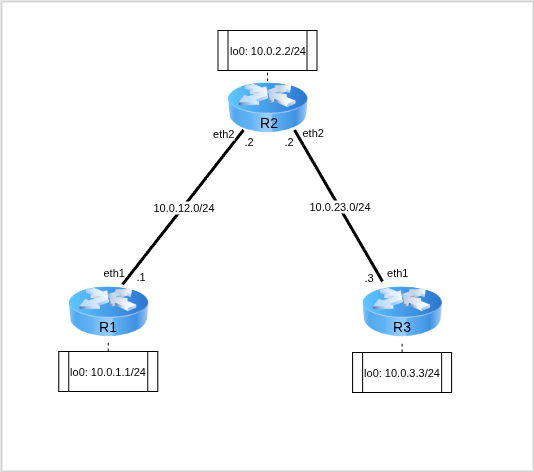
Для работы создайте 3 клона согласно топологии сети. Для создания соединений между машинами необходимо в VirtualBox настроить сетевые интерфейсы (описание настройки подключения находится в разделе настройки сетевых подключений):
R1:- Adapter2 — intnet
R2:- Adapter2 — intnet
- Adapter3 — deepnet
R3:- Adapter2 — deepnet
Базовая настройка виртуальных машин
📍 1. С помощью команд управления интерфейсами создайте и включите интерфейсы согласно топологии
@R1
[root@R1 ~]# ip link set eth1 up
[root@R1 ~]# ip link add dev lo0 type dummy
[root@R1 ~]# ip link set lo0 up
[root@R1 ~]#
@R2
[root@R2 ~]# ip link set eth1 up
[root@R2 ~]# ip link set eth2 up
[root@R2 ~]# ip link add dev lo0 type dummy
[root@R2 ~]# ip link set lo0 up
@R3
[root@R3 ~]# ip link set eth1 up
[root@R3 ~]# ip link add dev lo0 type dummy
[root@R3 ~]# ip link set lo up
[root@R3 ~]#
📍 2. С помощью команд настройки IP-адресов и настройки IP-Forwarding на маршрутизаторах установите адреса согласно топологии.
@R1
[root@R1 ~]# ip addr add dev eth1 10.0.12.1/24
[root@R1 ~]# ip addr add dev lo0 10.0.1.1/24
[root@R1 ~]#
@R2
[root@R2 ~]# ip addr add dev eth1 10.0.12.2/24
[root@R2 ~]# ip addr add dev eth2 10.0.23.2/24
[root@R2 ~]# ip addr add dev lo0 10.0.2.2/24
[root@R2 ~]# sysctl net.ipv4.conf.all.forwarding=1
[root@R2 ~]#
@R3
[root@R3 ~]# ip addr add dev eth1 10.0.23.3/24
[root@R3 ~]# ip addr add dev lo 10.0.3.3/24
[root@R3 ~]#
ℹ Вместе с описанием IP-адресов в таблице маршрутизации автоматически появятся записи о маршрутах в сетях описанных адресов.
📍 3. С помощью команд управления таблицами маршрутизации на маршрутизаторах выведите данные всех таблиц маршрутизации
@R1
[root@R1 ~]# ip route
10.0.1.0/24 dev lo0 proto kernel scope link src 10.0.1.1 linkdown
10.0.12.0/24 dev eth1 proto kernel scope link src 10.0.12.1
[root@R1 ~]#
@R2
[root@R2 ~]# ip route
10.0.2.0/24 dev lo0 proto kernel scope link src 10.0.2.2 linkdown
10.0.12.0/24 dev eth1 proto kernel scope link src 10.0.12.2
10.0.23.0/24 dev eth2 proto kernel scope link src 10.0.23.2
[root@R2 ~]#
@R3
[root@R3 ~]# ip route
10.0.3.0/24 dev lo0 proto kernel scope link src 10.0.3.3 linkdown
10.0.23.0/24 dev eth1 proto kernel scope link src 10.0.23.3
[root@R3 ~]#
BIRD Routing Daemon
ℹ Для работы протоколов (в частности, протоколов маршрутизации) необходимо использовать специальные программы-менеджеры, которые управляют настройками и параметрами протоколов — Routing Daemons. Для выполнения лабораторной используется демон BIRD. Для настройки демона используется конфигурационный файл /etc/bird/bird.conf специального вида.
Настройка RIP
📍 1. Опишите (или скопируйте) конфигурационный файл для R1 в соответствующем файле виртуальной машины
@R1:/etc/bird/bird.conf
router id 10.0.1.1;

protocol kernel {
   learn all;
   ipv4 { export all; };
}

protocol device {
   scan time 10;
}

protocol rip {
   interface "eth1", "lo0";
   ipv4 {
       import all;
       export where (net = 10.0.1.0/24) || (net = 10.0.12.0/24);
   };
}
ℹ Для работы демона необходимо указывать ключевые параметры конфигурации:
- Описание уникального идентификатора маршрутизатора в сети, «от имени» которого будут рассылаться данные о маршрутах;
- Структуру
protocol kernel— она описывает действия, связанные с таблицами маршрутизации ядра системы. Необходимо указать сохранение получаемых данных в таблицах маршрутизации устройства (а не просто передачу этих данных), а также частоту обновления таблиц получаемыми данными; - Структуру
protocol device— она описывает действия самого сетевого устройства. Необходимо указать периодичность сканирования портов на наличие BIRD-данных от других устройств; - Структуру
protocol rip— она описывает действия, связанные с маршрутизацией с помощью протокола:- Указание интерфейсов для приёма-передачи данных RIP;
- Экспорт и импорт маршрутов по IPv4 согласно описанным правилам;
📍 2. Аналогично опишите (или скопируйте) конфигурационные файлы для R2 и R3
@R2:/etc/bird/bird.conf
router id 10.0.2.2;

protocol kernel {
   learn all;
   ipv4 { export all; };
}

protocol device {
   scan time 10;
}

protocol rip {
   interface "eth*";
   ipv4 {
       import where net != 10.0.1.0/24;
       export all;
   };
}
@R3:/etc/bird/bird.conf
router id 10.0.3.3;

protocol kernel {
       learn all;
       ipv4 { export all; };
}

protocol device {
   scan time 10;
}

protocol rip {
   interface "*";
   ipv4 {
       import all;
       export all;
   };
}
ℹ Заметьте, что R2 не будет принимать данные, связанные с сетью 10.0.1.0/24, и, соответственно, не будет отправлять их далее по топологии.
📍 3. С помощью команды bird запустите BIRD на каждом из устройств
ℹ C помощью команды birdc можно посмотреть параметры работы демона.
📍 4. С помощью команды birdc show route посмотрите таблицу RIP-маршрутов, передаваемых BIRD
@R1
[root@R1 ~]# bird
[root@R1 ~]# birdc show route
BIRD +detached. ready.
Table master4:
10.0.1.0/24          unicast [kernel1 12:25:54.420] * (10)
       dev lo0
10.0.12.0/24         unicast [kernel1 12:25:54.420] * (10)
       dev eth1
10.0.23.0/24         unicast [rip1 12:26:00.124] * (120/2)
       via 10.0.12.2 on eth1
10.0.2.0/24          unicast [rip1 12:26:00.124] * (120/2)
       via 10.0.12.2 on eth1
10.0.3.0/24          unicast [rip1 12:26:02.896] * (120/3)
       via 10.0.12.2 on eth1
[root@R1 ~]#
ℹ В таблице маршрутизации после запуска должны появиться новые записи о доступных маршрутах с указанием proto bird , означающим, что маршрут получен с помощью BIRD-демона (поскольку маршруты не приходят мгновенно, может потребоваться время на получение всех данных).
📍 5. С помощью команды управления таблицами маршрутизации убедитесь, что таблицы маршрутизации на устройствах изменились в соответствии с данными от BIRD
@R1
[root@R1 ~]# ip route
10.0.1.0/24 dev lo0 proto kernel scope link src 10.0.1.1 linkdown
10.0.2.0/24 via 10.0.12.2 dev eth1 proto bird metric 32
10.0.3.0/24 via 10.0.12.2 dev eth1 proto bird metric 32
10.0.12.0/24 dev eth1 proto kernel scope link src 10.0.12.1
10.0.23.0/24 via 10.0.12.2 dev eth1 proto bird metric 32
[root@R1 ~]#
@R2
[root@R2 ~]# ip route
10.0.2.0/24 dev lo0 proto kernel scope link src 10.0.2.2 linkdown
10.0.3.0/24 via 10.0.23.3 dev eth2 proto bird metric 32
10.0.12.0/24 dev eth1 proto kernel scope link src 10.0.12.2
10.0.12.0/24 via 10.0.12.1 dev eth1 proto bird metric 32
10.0.23.0/24 dev eth2 proto kernel scope link src 10.0.23.2
[root@R2 ~]#
@R3
[root@R3 ~]# ip route
10.0.2.0/24 via 10.0.23.2 dev eth1 proto bird metric 32
10.0.3.0/24 dev lo0 proto kernel scope link src 10.0.3.3 linkdown
10.0.12.0/24 via 10.0.23.2 dev eth1 proto bird metric 32
10.0.23.0/24 dev eth1 proto kernel scope link src 10.0.23.3
10.0.23.0/24 via 10.0.23.2 dev eth1 proto bird metric 32
[root@R3 ~]#
ℹ Заметьте, что информация о маршруте в сеть 10.0.1.0/24 не передалась на R2 и R3, поскольку не была указана, как допустимая к передаче
📍 6. С помощью команды ping -c3 <dstIP> проверьте достижимость отдельных сетей с разных устройств
@R1
[root@R1 ~]# ping -c3 10.0.23.3
PING 10.0.23.3 (10.0.23.3) 56(84) bytes of data.
64 bytes from 10.0.23.3: icmp_seq=1 ttl=63 time=1.00 ms
64 bytes from 10.0.23.3: icmp_seq=2 ttl=63 time=0.872 ms
64 bytes from 10.0.23.3: icmp_seq=3 ttl=63 time=0.854 ms

--- 10.0.23.3 ping statistics ---
3 packets transmitted, 3 received, 0% packet loss, time 2001ms
rtt min/avg/max/mdev = 0.854/0.908/1.000/0.065 ms
[root@R1 ~]# ping -c3 10.0.3.3
PING 10.0.3.3 (10.0.3.3) 56(84) bytes of data.
64 bytes from 10.0.3.3: icmp_seq=1 ttl=63 time=0.903 ms
64 bytes from 10.0.3.3: icmp_seq=2 ttl=63 time=0.838 ms
64 bytes from 10.0.3.3: icmp_seq=3 ttl=63 time=0.990 ms

--- 10.0.3.3 ping statistics ---
3 packets transmitted, 3 received, 0% packet loss, time 2055ms
rtt min/avg/max/mdev = 0.838/0.910/0.990/0.062 ms
[root@R1 ~]#
@R3
[root@R3 ~]# ping -c3 10.0.1.1
ping: connect: Network is unreachable
[root@R3 ~]# ping -c3 10.0.2.2
PING 10.0.2.2 (10.0.2.2) 56(84) bytes of data.
64 bytes from 10.0.2.2: icmp_seq=1 ttl=64 time=0.591 ms
64 bytes from 10.0.2.2: icmp_seq=2 ttl=64 time=0.448 ms
64 bytes from 10.0.2.2: icmp_seq=3 ttl=64 time=0.567 ms

--- 10.0.2.2 ping statistics ---
3 packets transmitted, 3 received, 0% packet loss, time 2060ms
rtt min/avg/max/mdev = 0.448/0.535/0.591/0.062 ms
[root@R3 ~]#
Самостоятельная работа
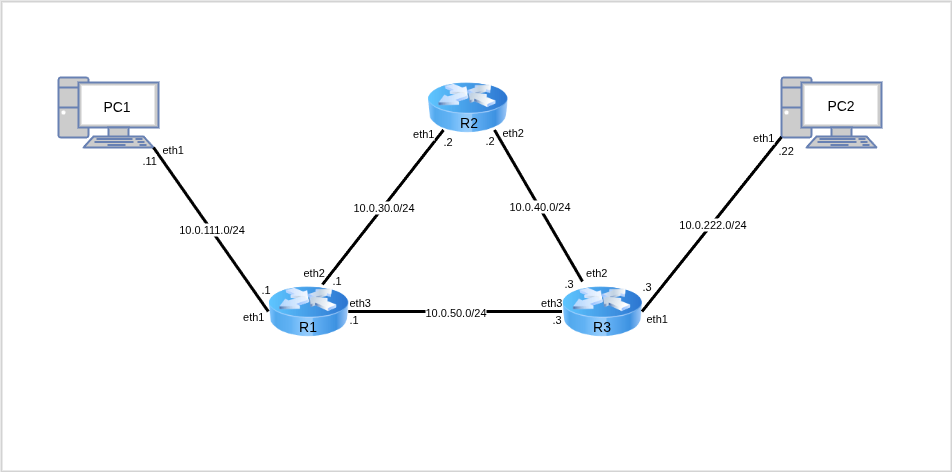
Для работы необходимо 5 клонов согласно топологии сети. Для создания соединений между машинами необходимо в VirtualBox настроить сетевые интерфейсы (описание настройки подключения находится в разделе настройки сетевых подключений):
R1:- Adapter2 — net111
- Adapter3 — net30
- Adapter4 — net50
R2:- Adapter2 — net30
- Adapter3 — net40
R3:- Adapter2— net222
- Adapter3— net40
- Adapter4 — net50
- PC1:
- Adapter2— net111
- PC2:
- Adapter2— net222
Варианты заданий
| Группа | Задание |
|---|---|
| 1 | 1. Создать топологию, указанную на рисунке 2. Убедиться, что PC2 не пингуется с PC13. Настроить RIP между R1 и R34. Убедиться, что PC2 пингуется с PC1 и наоборот5. Выполнить traceroute с PC1 на PC2 |
| 2 | 1. Создать топологию, указанную на рисунке 2. Убедиться, что PC2 не пингуется с PC13. Настроить RIP так, чтобы PC2 не мог бы пинговать R2, а PC1 мог бы4. Выполнить traceroute с PC1 и PC2 на R2 |
| 3 | 1. Создать топологию, указанную на рисунке 2. Убедиться, что PC2 не пингуется с PC13. Настроить RIP так, чтобы PC1 не мог бы пинговать R2, а PC2 мог бы4. Выполнить traceroute с PC1 и PC2 наR2 |
| 4 | 1. Создать топологию, указанную на рисунке 2. Убедиться, что PC2 не пингуется с PC13. Настроить RIP так, чтобы PC1 не мог бы пинговать R2, но мог бы пинговать R34. Выполнить traceroute с PC1 на R2 и R3 |
| 5 | 1. Создать топологию, указанную на рисунке 2. Убедиться, что PC2 не пингуется с PC13. Настроить RIP так, чтобы PC2 не мог бы пинговать R2 , но мог бы пинговать R14. Выполнить traceroute с PC2 на R2 и R1 |
| 6 | 1. Создать топологию, указанную на рисунке 2. Убедиться, что PC2 не пингуется с PC13. Настроить RIP так, чтобы PC1 не мог бы пинговать R2 , но мог бы пинговать PC24. Выполнить traceroute с PC1 на PC2 и R2 |
| 7 | 1. Создать топологию, указанную на рисунке 2. Убедиться, что PC2 не пингуется с PC13. Настроить RIP так, чтобы PC2 не мог бы пинговать R2 , но мог бы пинговать PC14. Выполнить traceroute с PC2 на PC1 и R2 |
| 8 | 1. Создать топологию, указанную на рисунке 2. Убедиться, что PC2 не пингуется с PC13. Настроить RIP так, чтобы R2 мог бы пинговать PC2 и PC14. Выполнить traceroute с R2 на PC2 и PC1 |
| 9 | 1. Создать топологию, указанную на рисунке 2. Убедиться, что PC2 не пингуется с PC13. Настроить RIP так, чтобы R2 мог бы пинговать PC2 , но не мог бы пинговать PC14. Выполнить traceroute с R2 на PC2 и PC1 |
| 10 | 1. Создать топологию, указанную на рисунке 2. Убедиться, что PC2 не пингуется с PC13. Настроить RIP так, чтобы R2 мог бы пинговать PC1, но не мог бы пинговать PC24. Выполнить traceroute с R2 на PC2 и PC1 |
📍 Запустить отчёты на каждой машине и выполнить соответствующие команды:
report 8 pc1- ip a show eth1
- ip route
- cat /etc/bird/bird.conf
- ping -fc3 10.0.50.1
- ping -fc3 10.0.30.2
- ping -fc3 10.0.40.3
- ping -fc3 10.0.222.22
- traceroute 10.0.222.22
- traceroute 10.0.40.2
report 8 pc2- ip a show eth1
- ip route
- cat /etc/bird/bird.conf
- ping -fc3 10.0.50.1
- ping -fc3 10.0.30.2
- ping -fc3 10.0.40.3
- ping -fc3 10.0.111.11
- traceroute 10.0.111.11
- traceroute 10.0.40.2
report 8 r1- ip a show
- ip route
- cat /etc/bird/bird.conf
- ping -fc3 10.0.30.2
- ping -fc3 10.0.40.3
- ping -fc3 10.0.111.11
- ping -fc3 10.0.222.22
- traceroute 10.0.222.22
- traceroute 10.0.111.11
report 8 r2- ip a show
- ip route
- cat /etc/bird/bird.conf
- ping -fc3 10.0.50.1
- ping -fc3 10.0.40.3
- ping -fc3 10.0.111.11
- ping -fc3 10.0.222.22
- traceroute 10.0.222.22
- traceroute 10.0.111.11
report 8 r3- ip a show
- ip route
- cat /etc/bird/bird.conf
- ping -fc3 10.0.30.2
- ping -fc3 10.0.50.1
- ping -fc3 10.0.111.11
- ping -fc3 10.0.222.22
- traceroute 10.0.222.22
- traceroute 10.0.111.11
📍 Полученные отчёты report.08.pc1, report.08.pc2, report.08.r1, report.08.r2, report.08.r3 перенести из виртуальной машины и прислать преподавателю с подписью выполненного варианта.