В течение курса как лекционных, так и семинарских занятий необходимо выполнять упражнения домашние задания на Python с последующим ведением репозитория в системе контроля версий git (в случае семинарских занятий). Курс не обязывает слушателей пользоваться Unix-системами, однако унификация управляющих элементов позволит погрузиться в изучение материала без прерывания на решение проблем, не связанных с Питоном. В связи с этим авторами материала подготовлено две небольших инструкции по настройке эмулятора Unix Bash для операционной системы Windows , а также основные команды git (уже без привязки к операционной системе), необходимые для прохождения курса.
Быстрый поиск
Git Bash for Windows
Установка Python
Первостепенно необходимо установить сам интерпретатор Python. На момент написания данной главы актуальной версией является Python3.13.3, уточните у преподавателя, достаточная ли это для прохождения курса версия (поскольку курс постоянно обновляется, в него добавляются новые технологии из последний версий Python). Для удобства в прикреплённых материалах добавлен установочный файл Python3.13.3. При установке необходимо указать два параметра:
- Указание директории
Pythonв переменной окруженияPATH - (опционально, но желательно для упрощения собственной жизни) Дополнительная установка
py launcherдля простого запуска системы из консоли
После установки можно проверить работоспособность системы из windows-консоли:
Microsoft Windows [Version 10.0.19045.5737]
(c) Microsoft Corporation. All rights reserved.

C:\Users\papillon_rouge>py
Python 3.13.2 (tags/v3.13.2:4f8bb39, Feb  4 2025, 15:23:48) [MSC v.1942 64 bit (AMD64)] on win32
Type "help", "copyright", "credits" or "license" for more information.
>>> from itertools import count
>>> for char, num in zip('Hello, world!', count()):
...     print(' '*num + char)
...
H
 e
  l
   l
    o
     ,

       w
        o
         r
          l
           d
            !
>>>

C:\Users\papillon_rouge>
Выбор среды разработки
Следующим важным пунктом является среда разработки. Авторы курса не запрещают, но крайне не рекомендуют использование IDE при изучении курса и предлагают отдать предпочтение обычным текстовым (Sublime, Notepad++) или консольным (Vim, Nano) редакторам. Это позволит подробнее разобраться в технологиях разработки программного продукта и понять, какие действия скрываются за простым “кнопочным” интерфейсом больших сред разработки.
Установка и настройка Git SCM
Git SCM (Source Code Management) - это набор программных приложений для Windows для работы с системой контроля версий git, отслеживания изменений в git-репозиториях, в комплект к которым также идёт консольный Unix-эмулятор Git Bash. Установочный файл для удобства добавлен в прикреплённые материалы, последнюю версию можно скачать с официального сайта.
При установке Git SCM предлагает выбрать некоторые дополнительные параметры:
- Место установки (не меняем, если нет специальной персональной необходимости в этом):
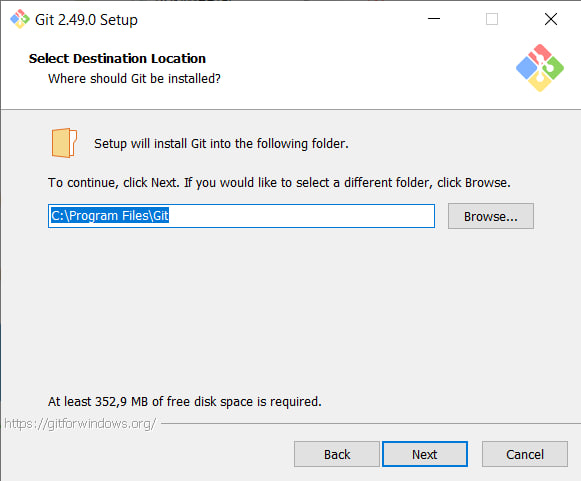
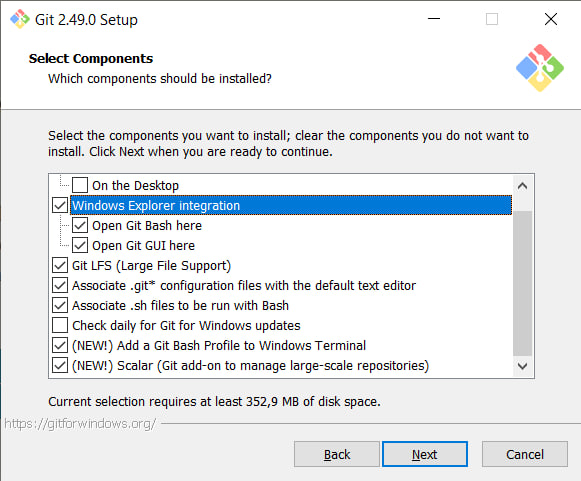
- Выбор компонентов для установки:
- Интеграция в
Windows Explorer(для появления в Проводнике по ПКМ на соответствующих формату файлах “Открыть вGit Bash / GUI”); - (опционально, может быть полезно для научной работы или при совместной разработке большого проекта через
Git) ПоддержкаGit Large File Support- специальный способ хранения и работы с большими файлами, расположенными на удалённом репозитории;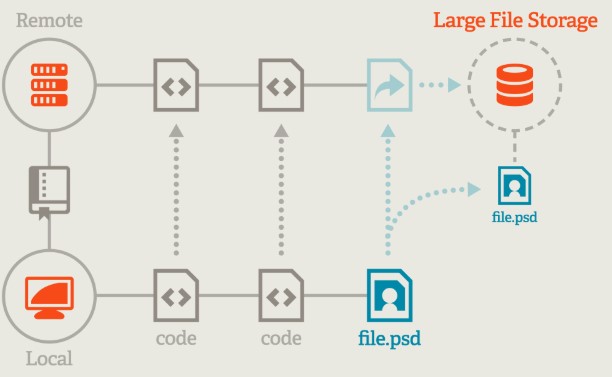
- Использование настроек
Git SCM(текстового редактора по умолчанию и консольногоShell-интерпретатораGit Bash) для.gitи.sh-файлов соответственно; - Для современных многооконных
Windows-терминалов добавить поддержкуGit Bash(для запускаGit Bashне в виде отдельного приложения, а в виде одной из вкладок встроенного терминала); - (опционально, может быть полезно для научной работы или при совместной разработке большого проекта через
Git)Git Scalar- инструмент для оптимизированной работы с большимиGit-проектами;
- Интеграция в
- Место расположения ярлыков в стартовом меню (не меняем, если нет специальной персональной необходимости в этом):
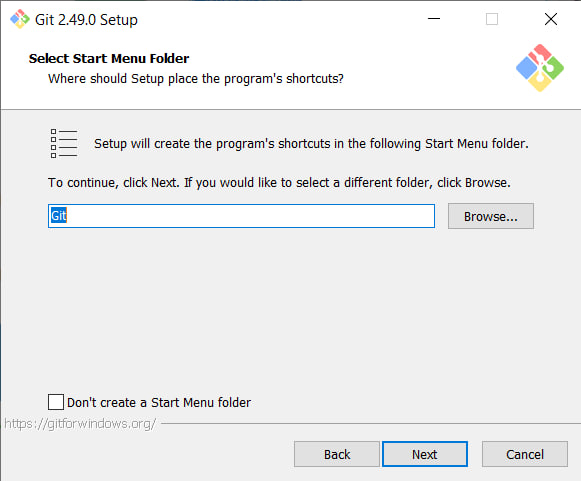
- Текстовый редактор по умолчанию:
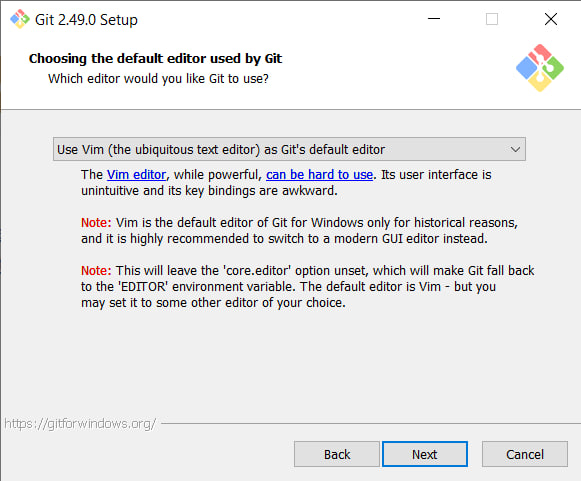
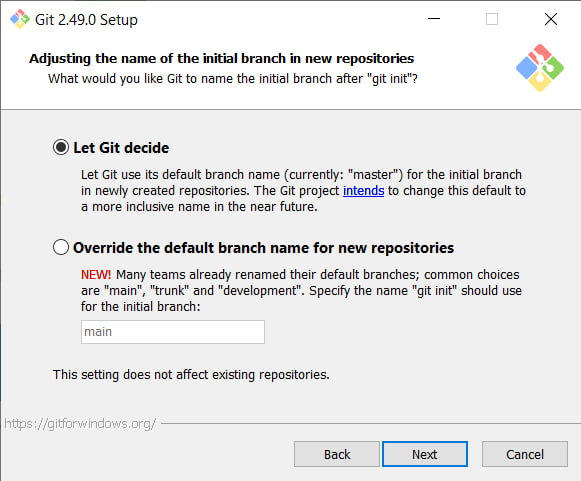
- Спецификация именования основной ветки разработки для репозиториев (последствием общественных недовольств относительно классического
master(якобы отсылающим к ущемлениям некоторых народов в мировой истории) стала возможность изменения названия основной ветки разработки) (не меняем, если это не расходится с моральными и этическими принципами):
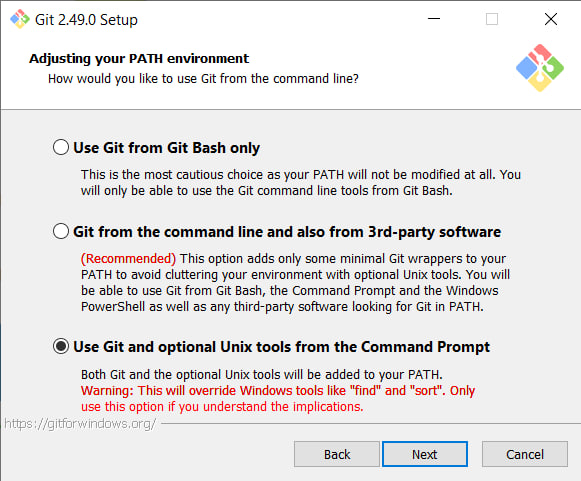
- Использование глобальной переменной окружения
PATH:- Не задействовать её в работе, в таком случае только
Git Bashбудет поддерживать командыGit; - Добавить путь к командам
GitвPATH, чтобы пользоваться им из любого терминала, а не только изGit Bash, однакоUnix-инструменты будут доступны только изGit Bash; - Добавить все пути до
Unix-инструментов иGitвPATH;
- Не задействовать её в работе, в таком случае только
Поскольку в рамках курсов планируется всю работу совершать исключительно через Git Bash, достаточно даже первого варианта, дальнейшие решения выбираются исходя из потребностей пользователя
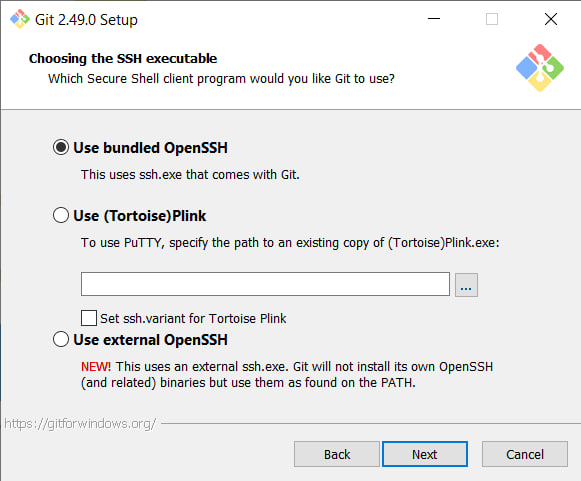
- Поддержка клиента Secure Shell - однозначно выбираем установку связанного
OpenSSH:
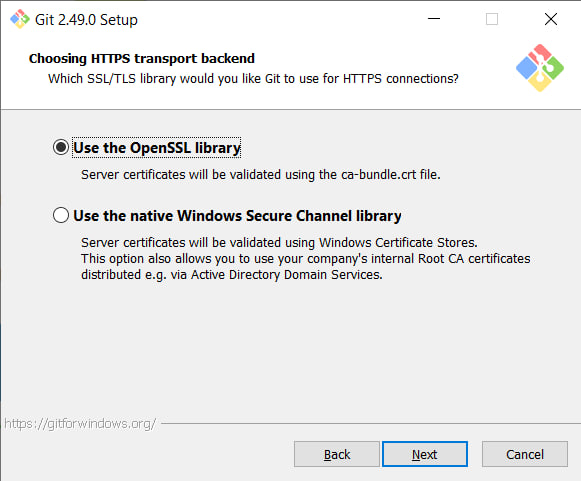
- Использование криптографических библиотек для протокола
HTTPS- выбираем поставляемую в комплектеOpenSSL:
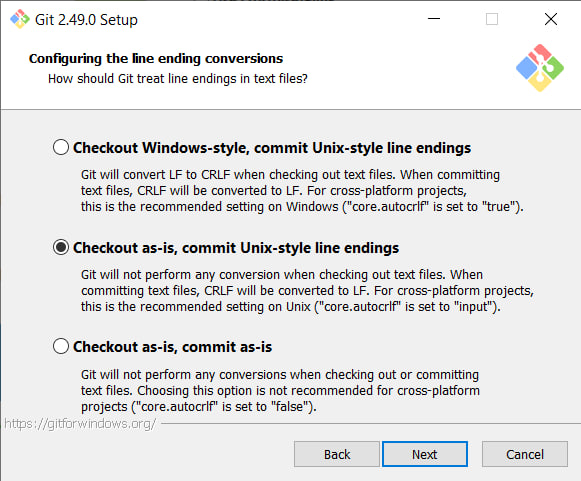
- Конвертация кодировок конца строк:
Отдельная лекция, связанная с кодировками, будет прочитана в процессе курса. Сейчас лишь упомянем, что разные кодировки имеют разный вид окончания конца строки, а поскольку этот символ является ключевым контрольным символом при анализе кода и его интерпретации (особенно вPython), нарушение кодировки символа является большой проблемой при работе.
Поскольку следующим этапом (после настройкиGit SCM) будет изменение кодировки системы, типичные дляWindowsокончания строк будут изменены. Тем не менее, нельзя точно гарантировать их полное отсутствие в уже существующих файлах системы. Поэтому выбираем второй пункт: Предварительной проверки нет, дляgit-репозиториев производится трансляция подUnix-формат:
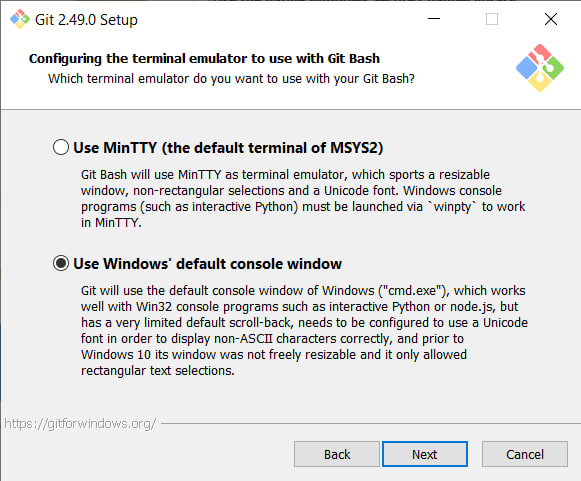
- Конфигурация эмулятора для
Git Bash:
Для специальных возможностей работы с данными в эмуляторе (непрямоугольное выделение,Unicode-отображение символов) предлагается использовать специальный эмуляторMinTTY. Однако поскольку смена кодировки системы и так будет проведена, рекомендуется выбратьWindows-консоль по умолчанию (заодно не нужно будет изощрёнными способами запускать интерактивный интерпретаторPython):
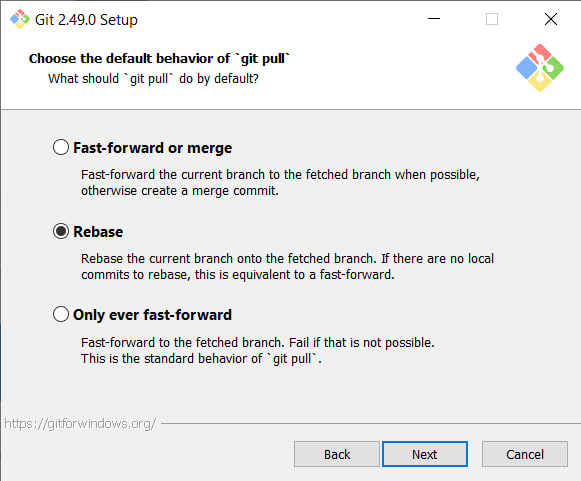
- Действие по умолчанию для
git pull:
git pull- одна из базовых командgit, необходимая для получения изменений с удалённого репозитория. В случае, когда со стороны локального репозитория произошли изменения, необходимо уточнить поведение системы контроля версий по совмещению получаемых и текущих изменений:- Классическое поведение
git pull-Only Fast-forward: система контроля версий осуществляет получение изменений с удалённого репозитория только при отсутствии локальных изменений в той же области изменяемых файлов (для изменений из разных источников вVCSсуществует понятие “коллизии” изменений - некоторый коэффициент, описывающий наложение изменяемых областей от разных источников.Fast-Forward-алгоритм работает лишь при полном отсутствии коллизии). В иных случаях получения изменений не производится и возвращается информация об ошибке; - Более продвинутое поведение -
Fast-forward + merge: при наличии изменений с обеих сторон данные с удалённого репозитория принимаются локальным в виде явной (или неявной) параллельной ветки разработки, начиная с последнего общего коммита (записанного вgitизменения; подробнее про командыgitи связанные с ним термины ниже), после чего производится слияние текущей ветки с полученной (принимающей и, соответственно, основной стороной в слиянии выступает локальная изменённая ветка); - Ещё один вариант поведения -
rebase: при наличии изменений с обеих сторон данные с удалённого репозитория принимаются локальным на позицию с последнего общего коммита, будто локальных изменений не было, после чего производится применение локальных изменений к обновлённой ветке;
- Классическое поведение
Поскольку при совместной разработке основная рабочая версия программы должна храниться на удалённом репозитории, в качестве действия по умолчанию лучше принять rebase:
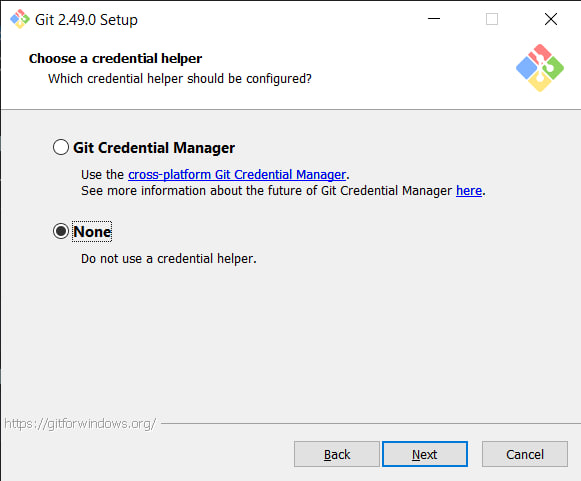
- Использование специального менеджера
git-репозиториев (опционально, необязательно):
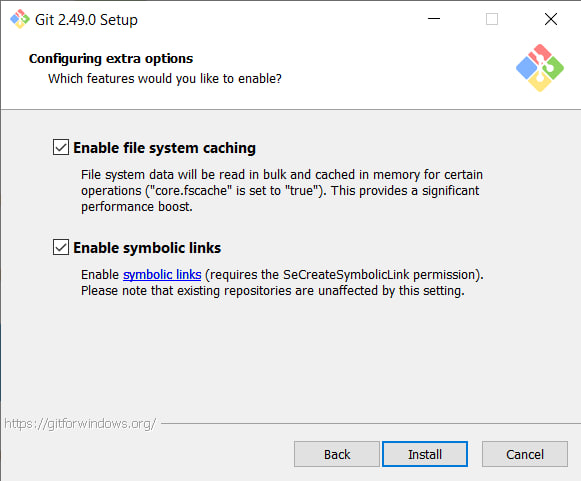
- Дополнительные опции - поддержка работы с символическими ссылками и ускорение работы за счёт использования кеша:
Смена основной кодировки системы
Для корректной работы Unix-утилит и Python в особенности (поскольку и с русскими символами будет проводиться работа) необходимо унифицировать кодировку всей системы с кодировкой, в которой будут приходить входные и ожидаться выходные данные - UTF-8. Лекция о том, что из себя представляет кодировка, какие кодировки бывают, почему этот вопрос так важен и какие ОПНАКЕЛШ могут возникнуть при работе, читается в рамках данного курса. При настройке рабочего окружения главной задачей стоит не изучение вопроса, а отсутствие возникающей проблемы в системе.
Для настройки кодировки необходимо:
-
Открыть меню “Регион” (
Win+R:intl.cpl)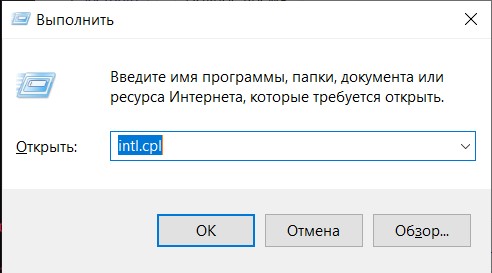
-
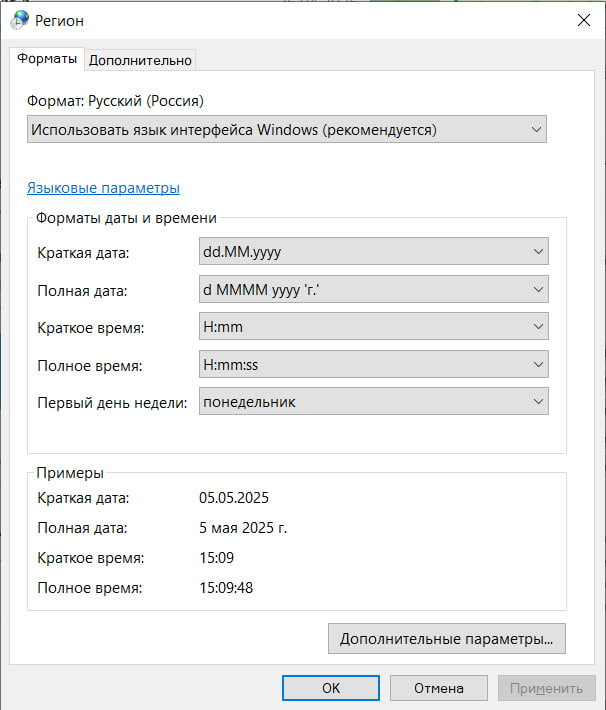
Перейти на вкладку “Дополнительно”, выбрать пункт “Изменить язык системы”
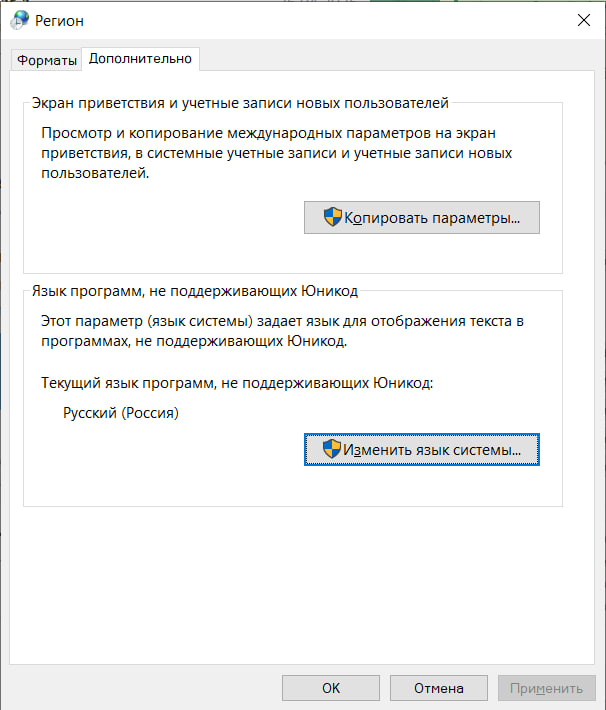
-
Установить галочку на пункте “Бета-версия: Использовать Юникод (UTF-8) для поддержки языка во всем мире”, при подтверждении выполнить перезагрузку системы
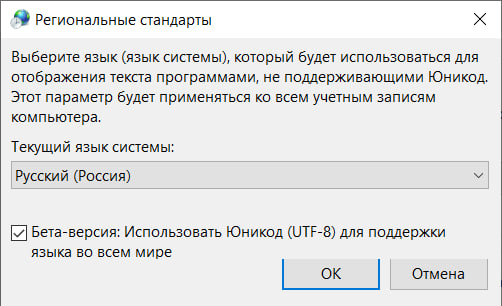
Проверкой параметра выступят выводимые данные утилиты locale, а также корректная работа Python с русским текстом:
papillon_rouge@LAPTOP-ST8LPKK7 MINGW64 ~/Methodics_Python (master)
$ locale
LANG=ru_RU.UTF-8
LC_CTYPE="ru_RU.UTF-8"
LC_NUMERIC="ru_RU.UTF-8"
LC_TIME="ru_RU.UTF-8"
LC_COLLATE="ru_RU.UTF-8"
LC_MONETARY="ru_RU.UTF-8"
LC_MESSAGES="ru_RU.UTF-8"
LC_ALL=

papillon_rouge@LAPTOP-ST8LPKK7 MINGW64 ~/Methodics_Python (master)
$ py
Python 3.13.2 (tags/v3.13.2:4f8bb39, Feb  4 2025, 15:23:48) [MSC v.1942 64 bit (AMD64)] on win32
Type "help", "copyright", "credits" or "license" for more information.
>>> print("бНОПНЯ")
бНОПНЯ
>>>

papillon_rouge@LAPTOP-ST8LPKK7 MINGW64 ~/Methodics_Python (master)
$